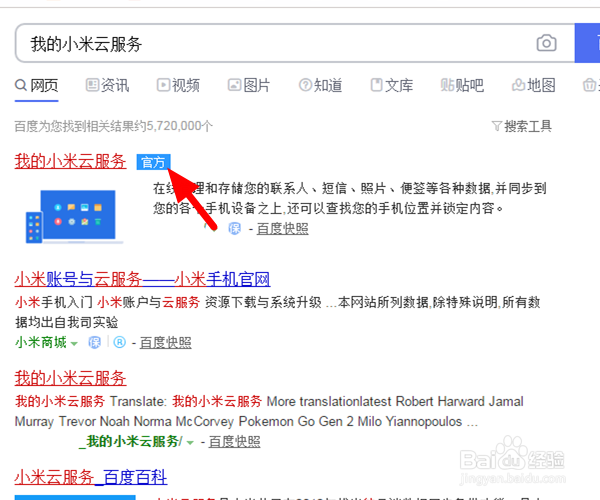
1、电脑开机,在电脑桌面打开浏览器,搜索关键词 我的小米云服务,点击 我的小米云服务;
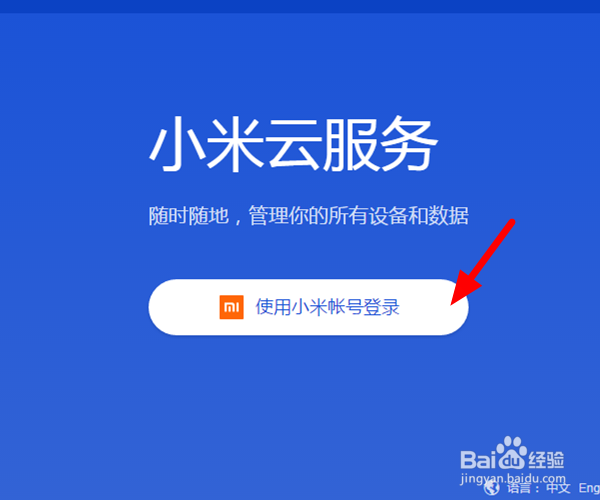
2、进入官网后,点击 使用小米帐号登录;
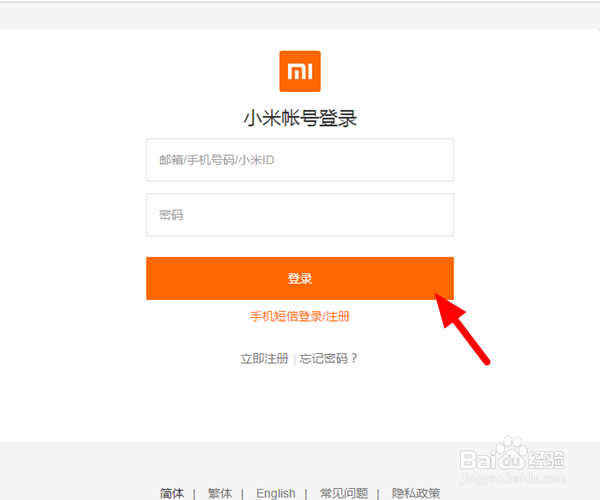
3、进入登录界面,输入 帐号、密码,点击 登录;
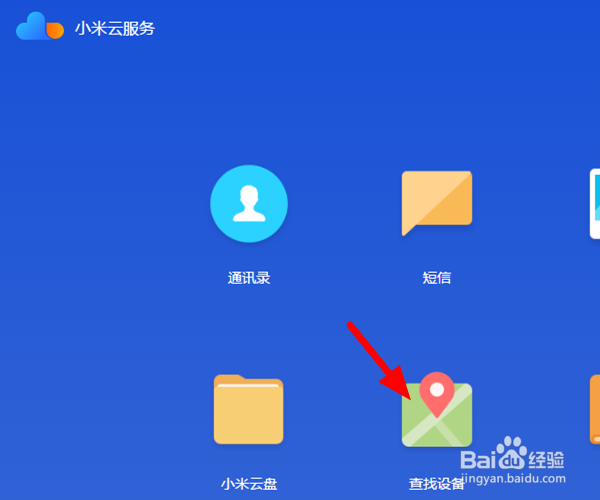
4、登录进入后,点击 查找设备;
5、进入查找设备页面,点击 手机;
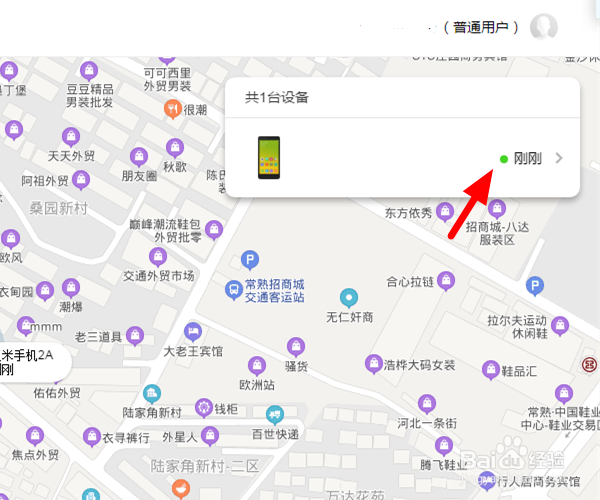
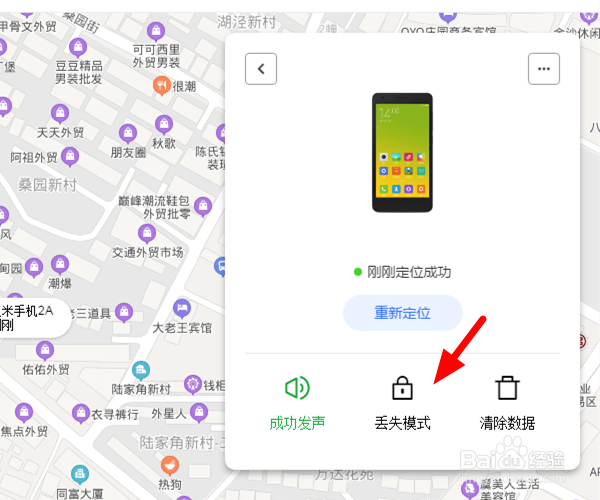
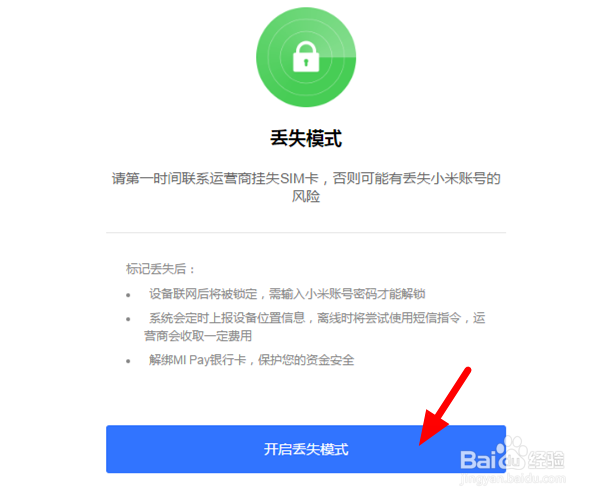
6、出现下拉操作选项,点击 丢失模式,进入丢失模式页面,点击 开启丢失模式;
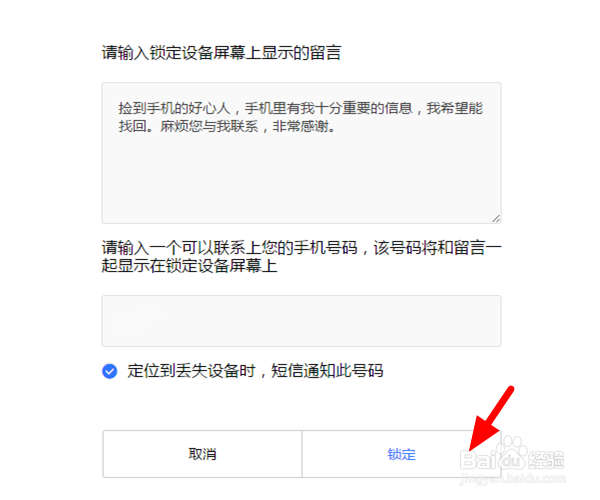
7、编辑 屏幕显示内容,填写 手机号码,点击 锁定;
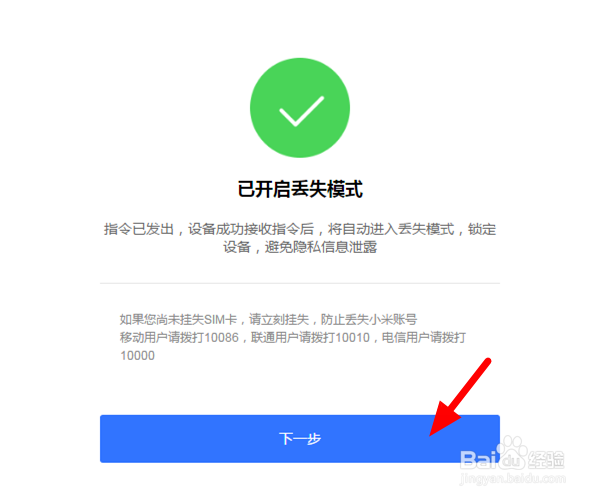
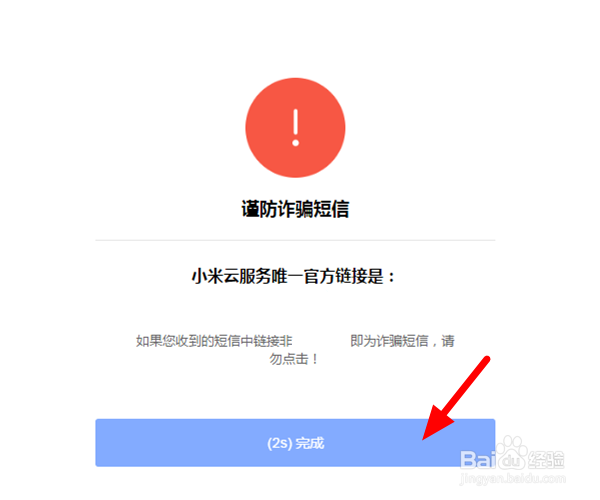
8、丢失模式开启成功,点击 下一步,接着点击 完成,这样只要丢失手机一连上网,手机就会立即锁定。
1、【1】打开 浏览器,搜索关键词,进入官网;
【2】点击 使用小米帐号登录;
【3】输入 帐号、密码,点击 登录;
【4】点击 查找设备>手机>丢失模式>开启丢失模式;
【5】编辑 屏幕显示内容,填写 手机号码,点击 锁定;
【6】点击 下一步,点击 完成,锁定成功。
