怎么将WPS表格用渐变色填充

 时间:2026-02-14 18:11:20

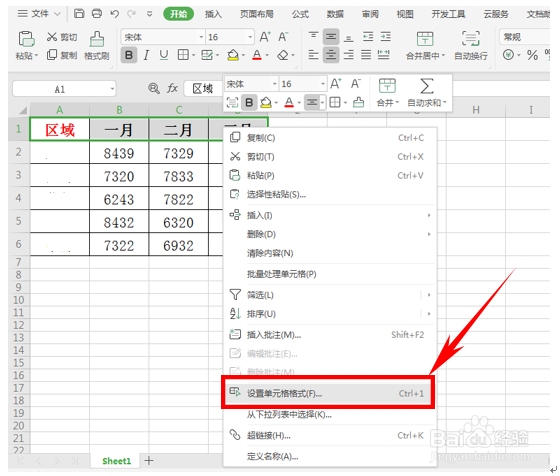
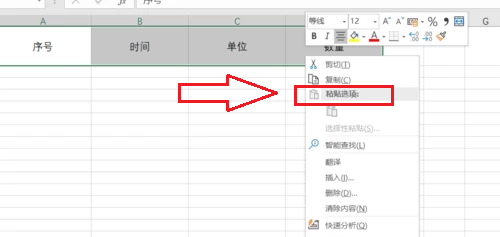
1、首先打开电脑,点击WPS需要将第一行设置为渐变色,选中第一行的表格,单击右键,选择设置单元格格式。
怎么将WPS表格用渐变色填充

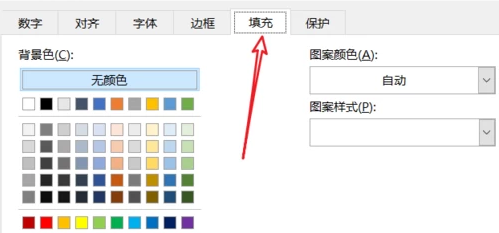
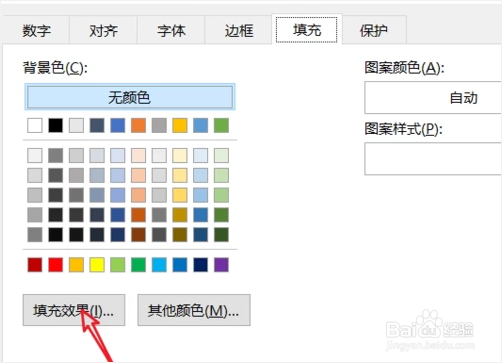
2、弹出单元格格式对话框,点击图案按钮,选择对话框中的填充效果。

怎么将WPS表格用渐变色填充

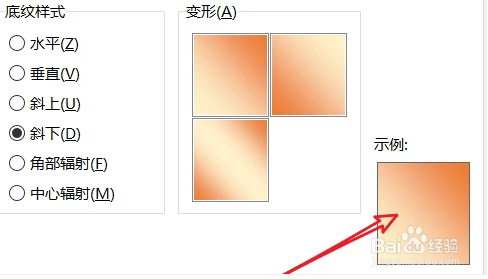
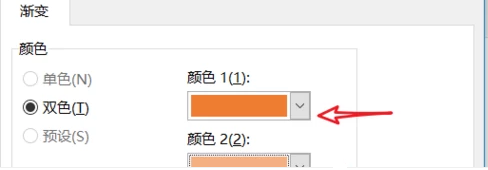
3、弹出填充效果对话框,我们看到有双色颜色,在颜色1、颜色2中设置自己需要或者喜欢的颜色,选择好渐变形式,单击确定。

怎么将WPS表格用渐变色填充

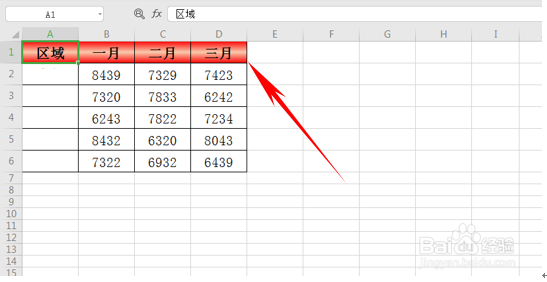
4、看到表格的第一行已经变成红色的渐变色,表示填充成功。

怎么将WPS表格用渐变色填充

1、首先,创建表格,选中我们要填充的单元格,点击鼠标右键,选择设置单元格格式。
怎么将WPS表格用渐变色填充

2、然后选择填充,选择填充效果选项,在这个选项中进行相应的搭配设置。

怎么将WPS表格用渐变色填充

3、上面一部分颜色一颜色二我们可以根据自己的需要进行选择,就是选择两种渐变的颜色。
怎么将WPS表格用渐变色填充

4、而下面的设置是底纹的设置,也就是说渐变方式方向的设置,比如我们可以设置为水平,垂直、斜向等。
怎么将WPS表格用渐变色填充

5、最后一步,设置好了点击确定即可。

怎么将WPS表格用渐变色填充

  • Excel2010利用条件格式突出显示单元格格式
  • word怎么拒绝所有修改
  • 怎样在Excel中插入下拉菜单
  • 在word中给十字箭头添加绿色大理石和棱台效果
  • PPT如何修改图形的形状或如果修改形状外形
  • 热门搜索
    智圣汤泉旅游度假村 白洋淀旅游股票 长沙附近旅游景点 南山佛教文化旅游区 慈溪旅游网 米亚罗旅游攻略 北海旅游路线 疯狂旅游团小品 江苏省旅游局 华东旅游路线