ppt中怎么设置气球慢慢飘走?

 时间:2026-02-14 09:09:01

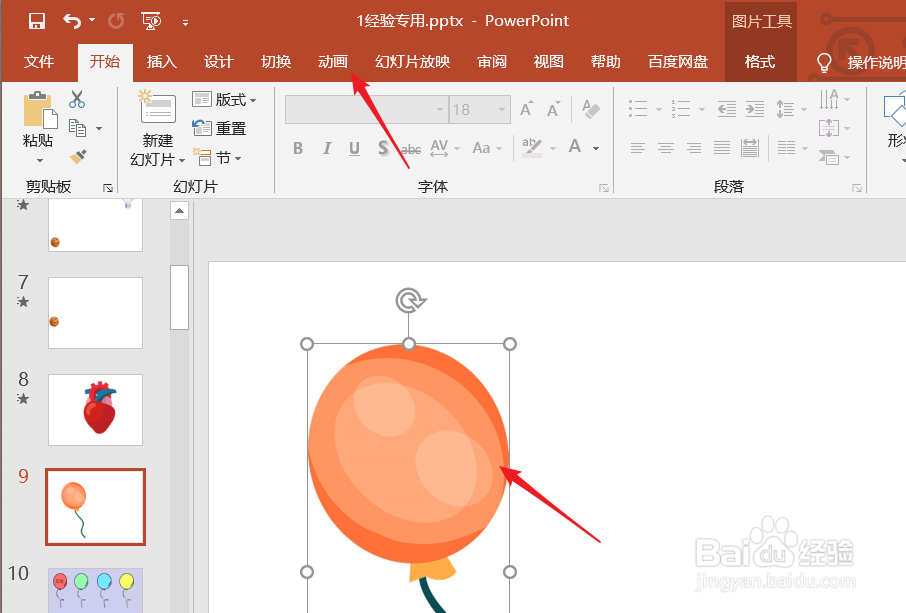
1、首先我们新建一个PPT文件,然后点击其中一张幻灯片,在这张幻灯片中插入气球的图片,然后点击动画。
ppt中怎么设置气球慢慢飘走?

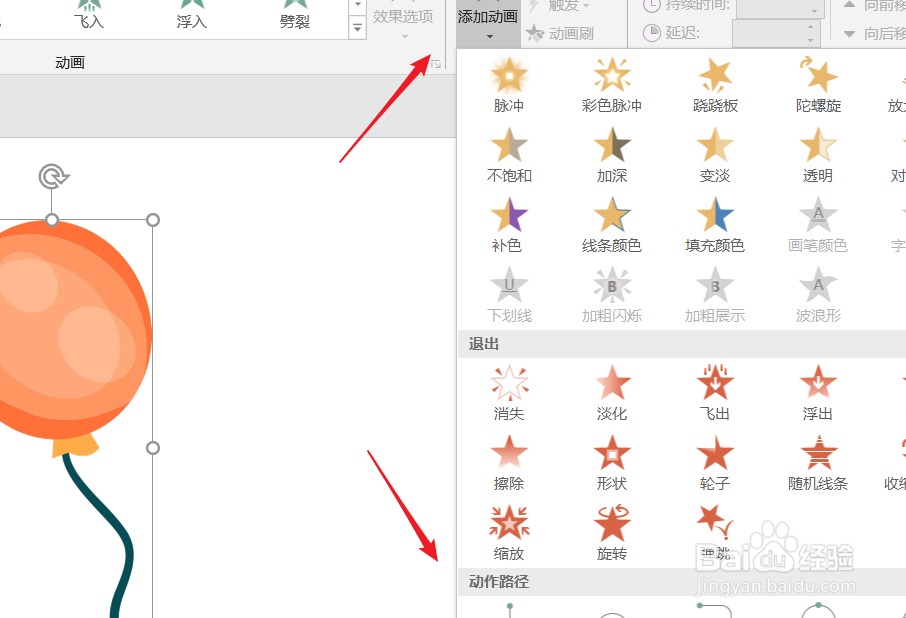
2、在动画里面,我们点击添加动画,下图所示,我们可以看到动作路径,点击里面的自定义路径。
ppt中怎么设置气球慢慢飘走?

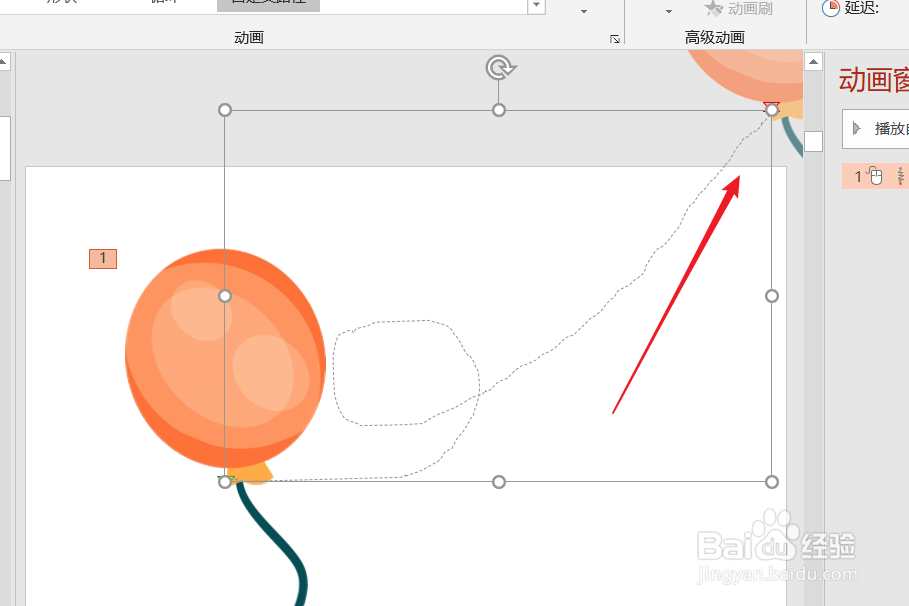
3、随后我们画出气球飘走的路径,为了增加真实性,我们可以将气球的路径画成螺旋上升的状态。
ppt中怎么设置气球慢慢飘走?

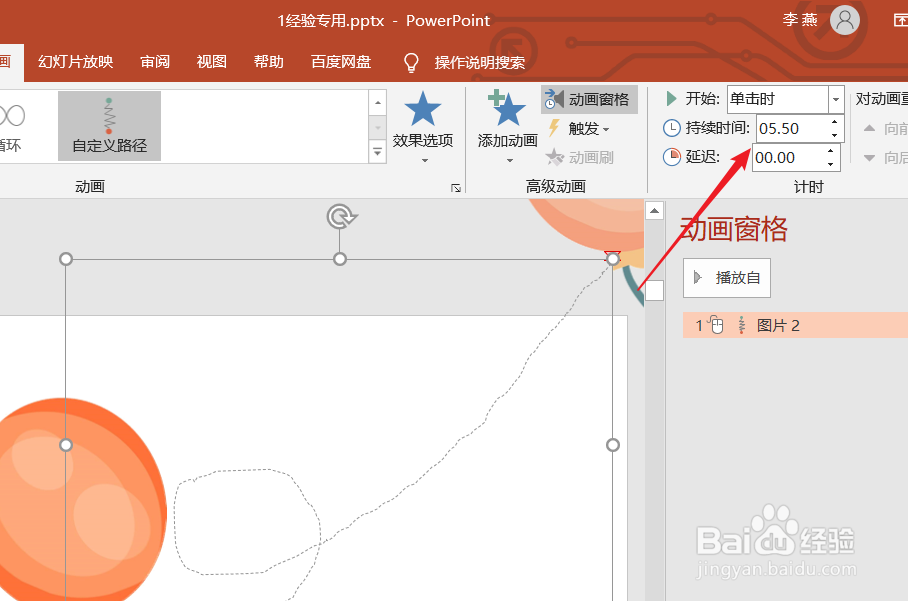
4、如果我们希望延长气球飘走的时间,如下图所示,在持续时间里面,我们将时间设置为5或者是更多。
ppt中怎么设置气球慢慢飘走?

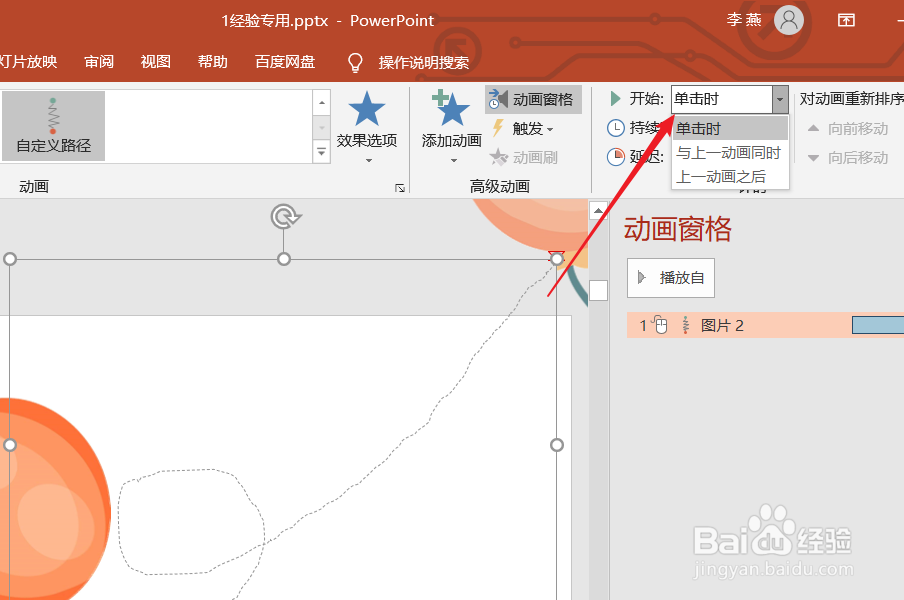
5、当然我们还需要设置气球飘走的触发机制,例如单击鼠标时,或者上一个动画之后。
ppt中怎么设置气球慢慢飘走?

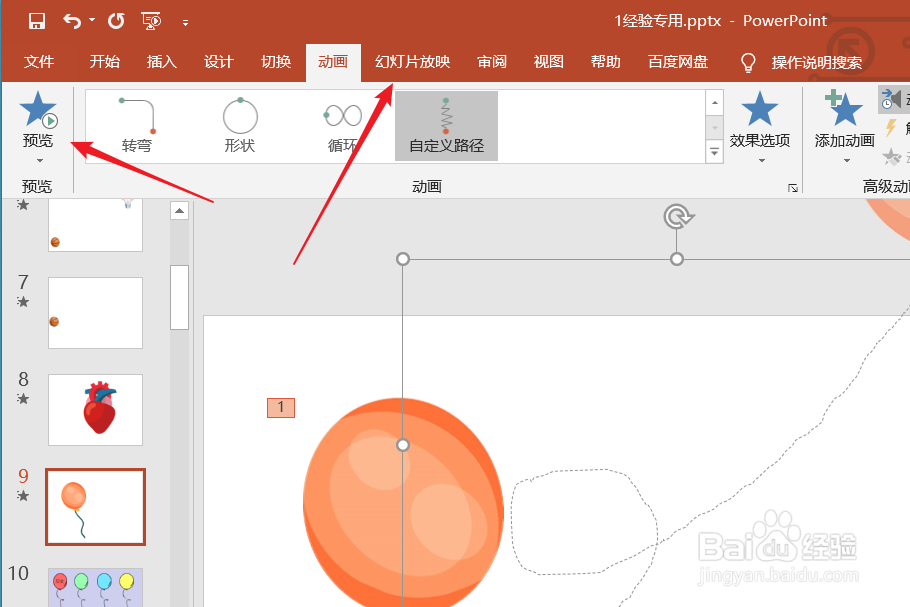
6、设置完成之后,我们可以点击幻灯片放映,在放映的过程中查看效果,也可以直接点击预览,进行效果的预览。
ppt中怎么设置气球慢慢飘走?

  • ppt如何制作动画
  • Powerpoint中气球飘动动画设置方法
  • PPT:如何控制PPT中的音频播放?
  • PPT怎么制作一个问答小游戏课件
  • 卷轴动画制作ppt详细步骤
  • 热门搜索
    好运角旅游度假区 河源旅游攻略 旅游鞋什么牌子好 浙江诸暨旅游 嵊泗列岛旅游 广西旅游超市 好客山东旅游网 安徽旅游局官网 北海旅游地图 十堰旅游网
