笔记本电脑无线网络连接图标找不到不显示怎么办

 时间:2026-02-14 23:44:54

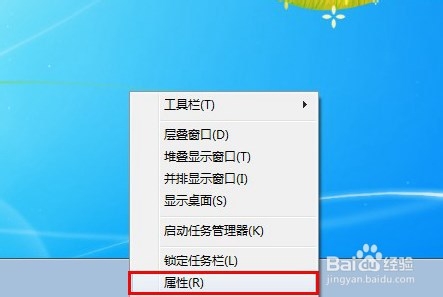
1、首先,在任务栏鼠标右键单击,在弹出的菜单中,鼠标左键单击选择属性

笔记本电脑无线网络连接图标找不到不显示怎么办

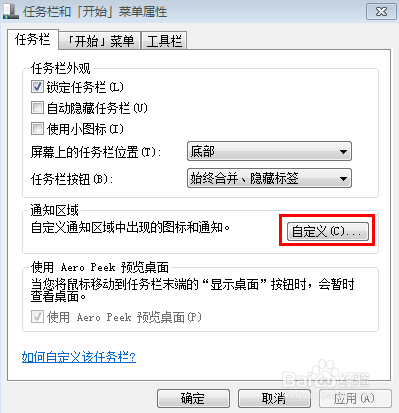
2、在弹出的窗口中,鼠标左键单击选择自定义

笔记本电脑无线网络连接图标找不到不显示怎么办

3、在弹出的通知区域图标设置窗口中,点击打开或关闭系统图标

笔记本电脑无线网络连接图标找不到不显示怎么办

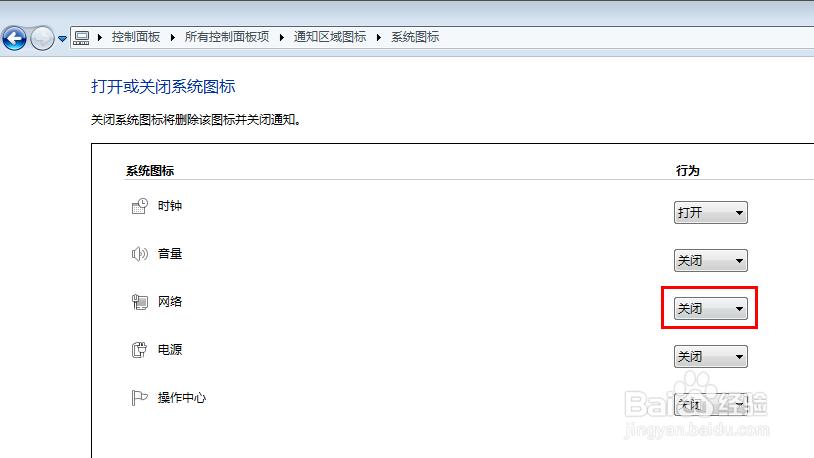
4、进入系统图标设置后,我们可以看到网络的状态是关闭的(下图1)

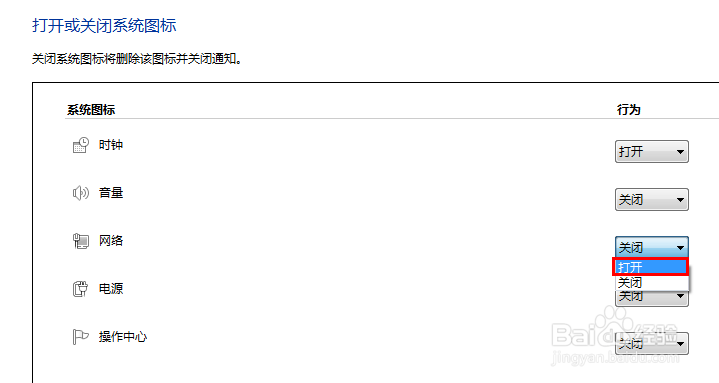
我们点击关闭右侧的倒三角,将网络图标的状态修改设置为打开(下图2)

笔记本电脑无线网络连接图标找不到不显示怎么办

笔记本电脑无线网络连接图标找不到不显示怎么办

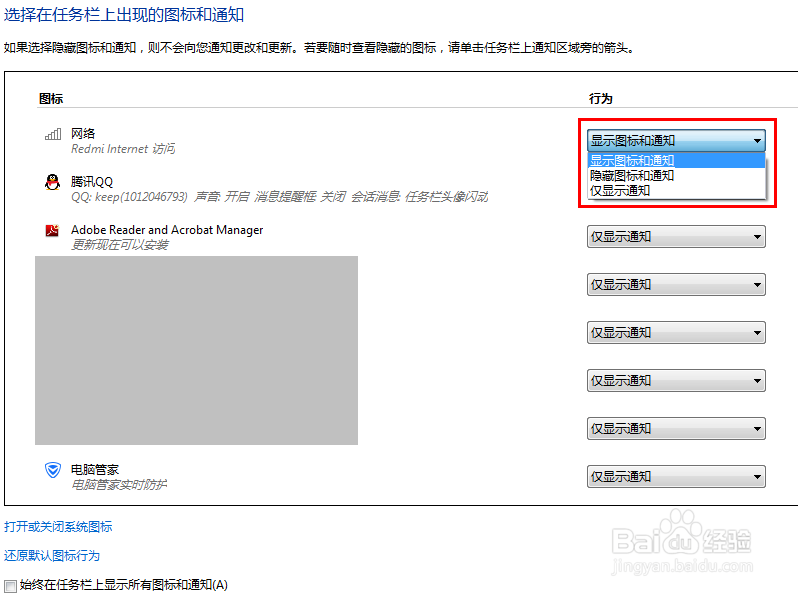
5、这时,在上一个界面(下图1)我们可以看到网络图标已经出现在通知区域图标里边,且状态为显示图标和通知。我们也可以根据下图2修改显示的设置

笔记本电脑无线网络连接图标找不到不显示怎么办

笔记本电脑无线网络连接图标找不到不显示怎么办

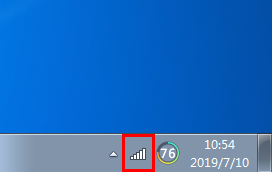
6、我们再看任务栏,可以看到无线网络的图标已经可以显示出来了。

笔记本电脑无线网络连接图标找不到不显示怎么办

7、如对您有帮助,请点赞、投票支持一下作者,谢谢~

  • 怎么把日间行车灯关掉
  • Windows Server 2012允许使用网站缓存和数据库
  • 千兆网线的制作方法
  • 查看电脑CPU配置、内存条型号配置以及卡槽数量
  • 安装win10无法创建新的分区
  • 热门搜索
    公司旅游方案 苏州青旅三三旅游 韩国济州岛旅游攻略 旅游工艺品批发 江西有哪些旅游景点 千户苗寨旅游攻略 德国旅游地图 爱丁堡旅游 美国旅游胜地 欧美旅游