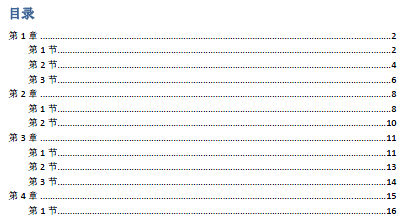
word目录出现“错误!未定义书签”怎么办?

 时间:2026-02-15 11:24:25

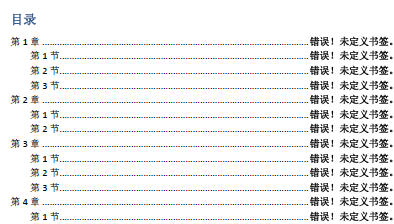
1、全选后按住ctrl+F11或者Ctrl+Shift+F9即可
word目录出现“错误!未定义书签”怎么办?

2、然后即可看到恢复了正常

word目录出现“错误!未定义书签”怎么办?

3、第二种方法

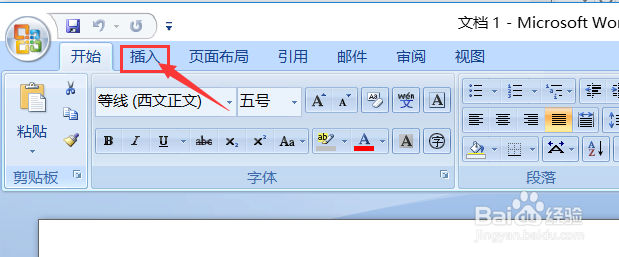
依然是先打开文档,这次我们选择上方的插入

word目录出现“错误!未定义书签”怎么办?

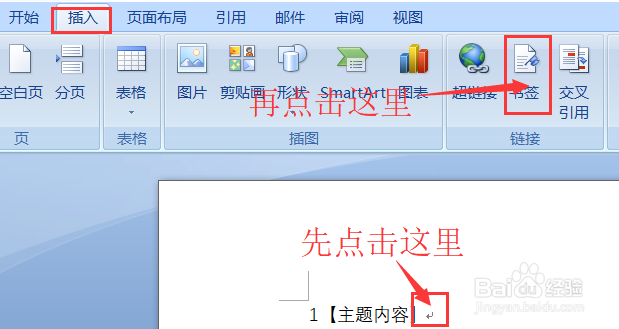
4、先在标题后留下光标然后再点击上方的书签

word目录出现“错误!未定义书签”怎么办?

5、输入任意内容添加以定义此处的书签名称。重复步骤

word目录出现“错误!未定义书签”怎么办?

6、最后再次返回目录,点击鼠标右键在弹出的菜单中选择更新域

word目录出现“错误!未定义书签”怎么办?

7、总结:

方法一

1、全选后按住ctrl+F11或者Ctrl+Shift+F9

2、然后即可看到恢复了正常

方法二

1、打开文档,这次我们选择上方的插入

2、点击上方的书签

3、添加以定义此处的书签名

  • word目录错误未定义书签怎么解决
  • 错误未定义书签怎么改
  • word目录错误未定义书签怎么解决
  • 目录未定义书签怎么解决
  • word目录出现“错误!未定义书签”怎么办?
  • 热门搜索
    黄山旅游自助攻略 延庆旅游景点 江西旅游商贸学院 雪乡旅游攻略 香港旅游景点大全 去桂林旅游要多少钱 俄罗斯旅游签证 丹巴旅游 柬埔寨旅游景点 秘鲁旅游