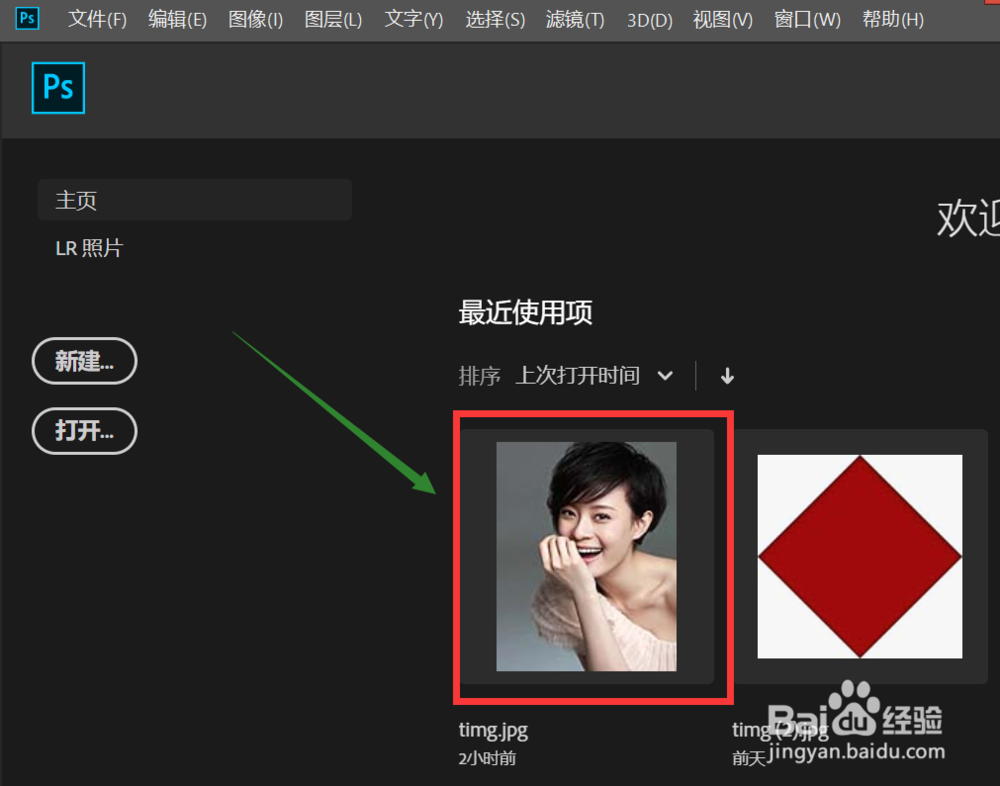
1、使用photoshop软件,主界面点击一张照片。川倘番
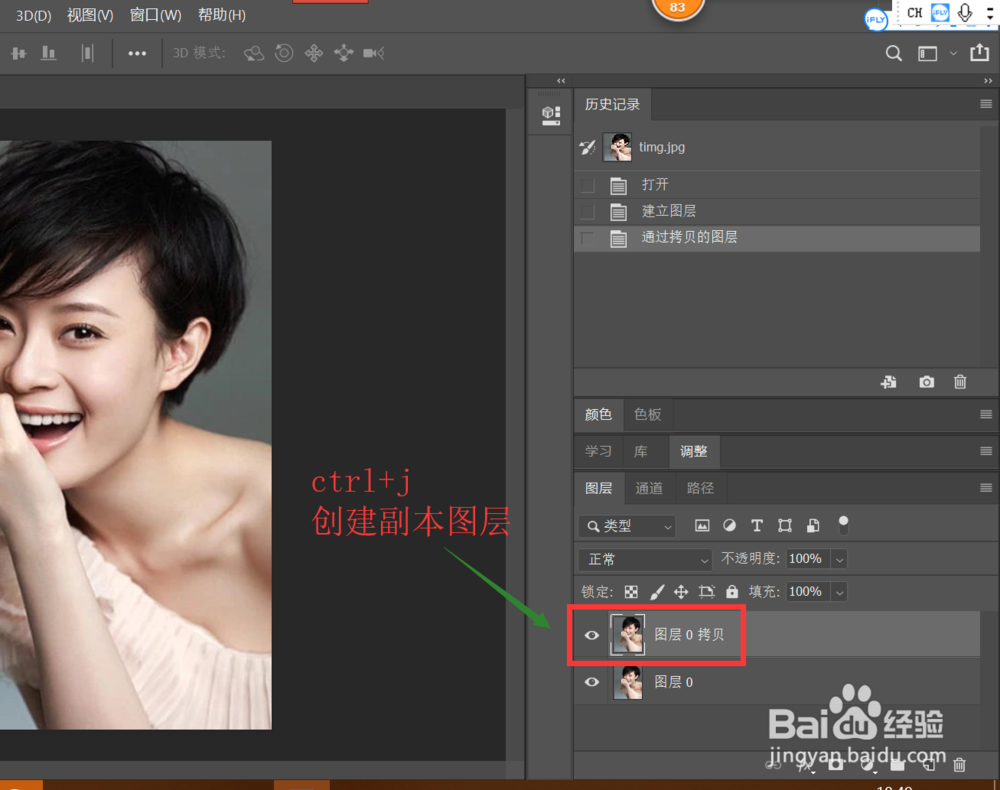
2、照片打开后,进入主界面,键盘按下CTRL加J,进行副本图层创建。
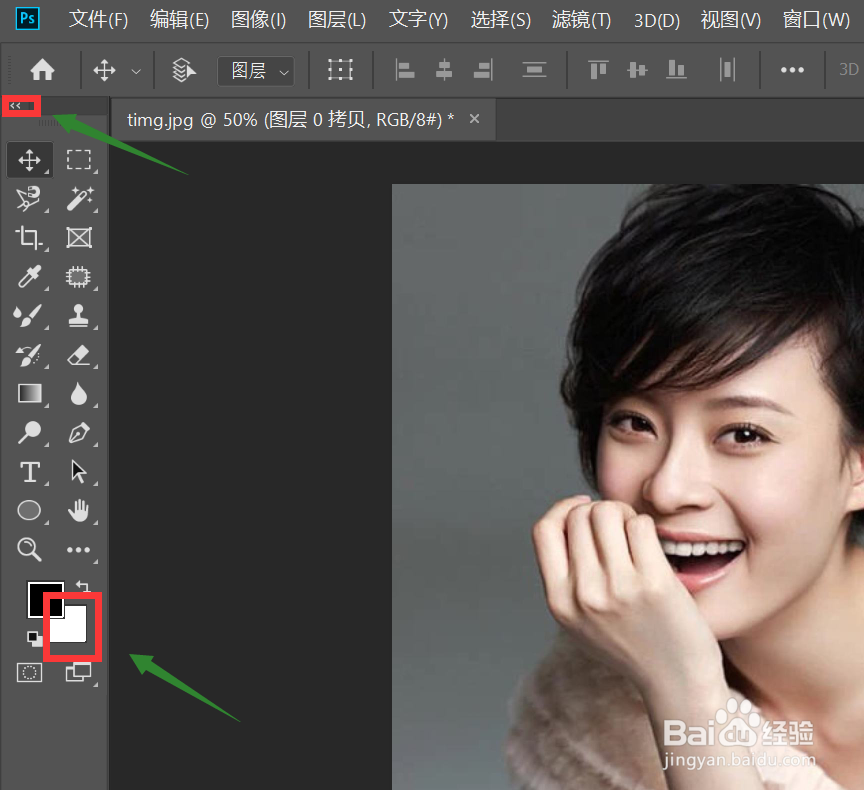
3、点击左上角的方向箭头,找到工具栏内到颜色图标,点击它。
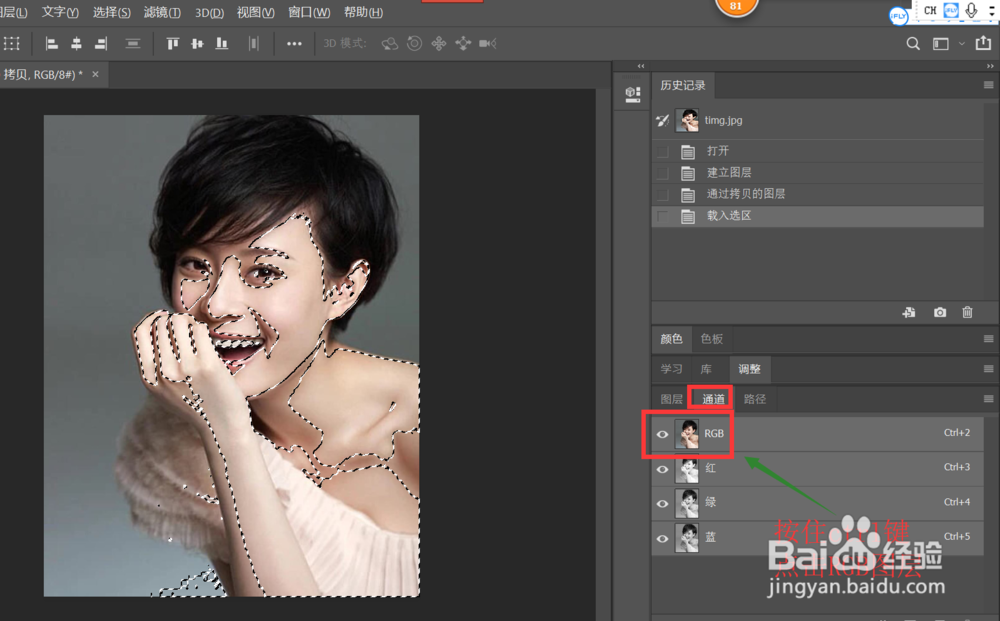
4、此时巨罩,键盘按住CTRL键,点击通久边道,点击RGB图层,软件自动进行区域选择。
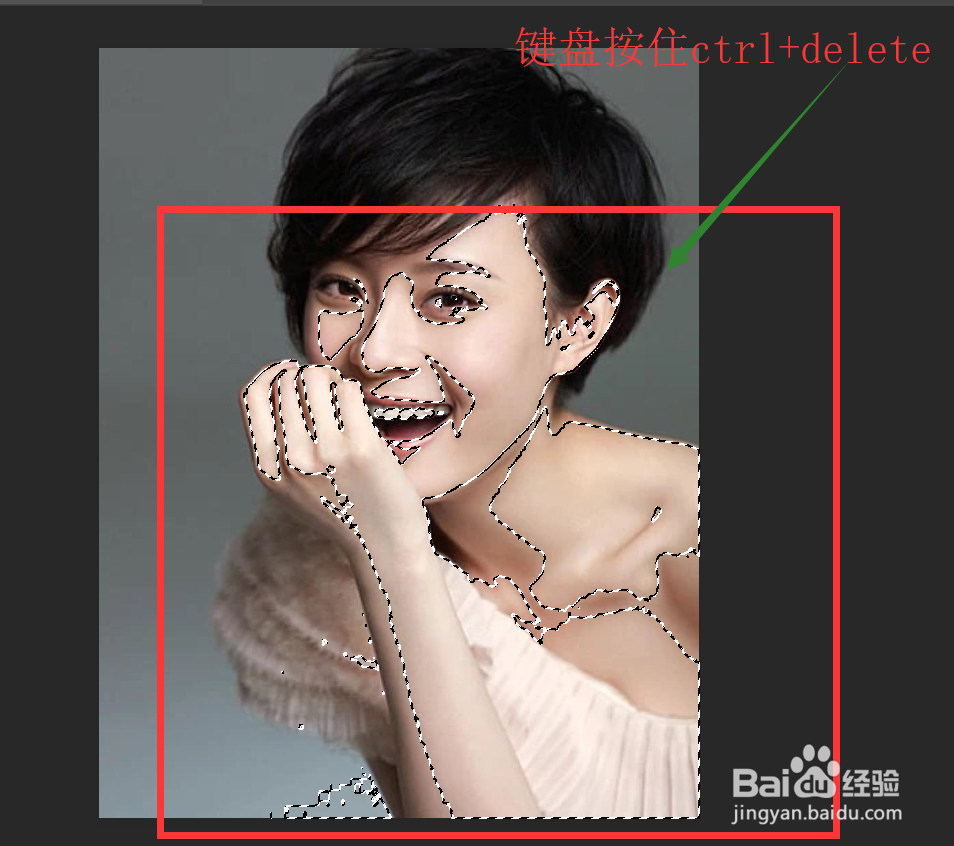
5、此时,键盘按下CTRL加delete键。
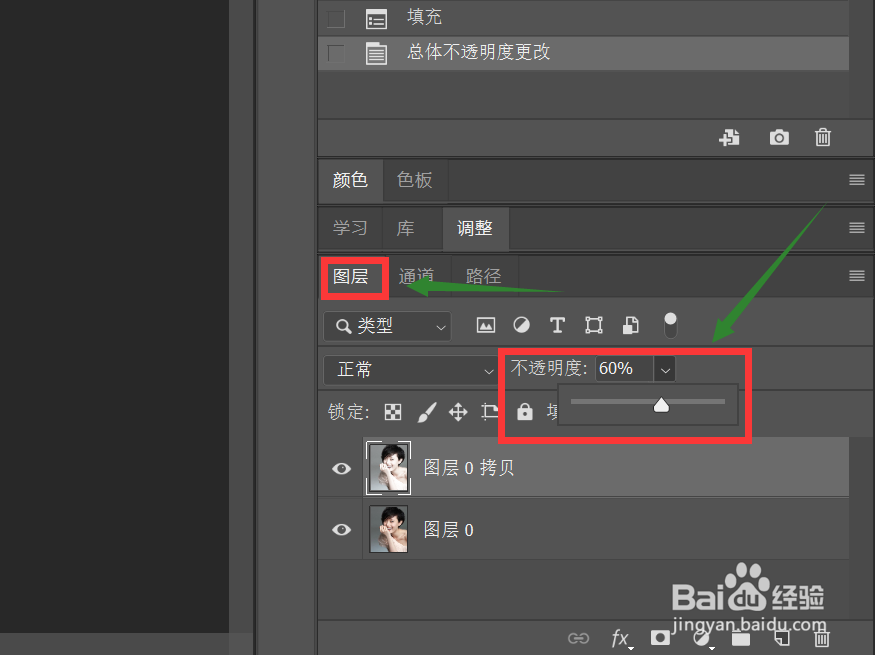
6、点击图层,点开透明度右侧的三角形,左右拖动三角箭头,调整透明度。
7、完成后,点击CTRL加d取消选区,照片就得到了很自然的美白。

时间:2026-04-23 02:17:55
1、使用photoshop软件,主界面点击一张照片。川倘番
2、照片打开后,进入主界面,键盘按下CTRL加J,进行副本图层创建。
3、点击左上角的方向箭头,找到工具栏内到颜色图标,点击它。
4、此时巨罩,键盘按住CTRL键,点击通久边道,点击RGB图层,软件自动进行区域选择。
5、此时,键盘按下CTRL加delete键。
6、点击图层,点开透明度右侧的三角形,左右拖动三角箭头,调整透明度。
7、完成后,点击CTRL加d取消选区,照片就得到了很自然的美白。
