在excel表格中怎样快速填充数据

 时间:2026-02-15 12:15:52

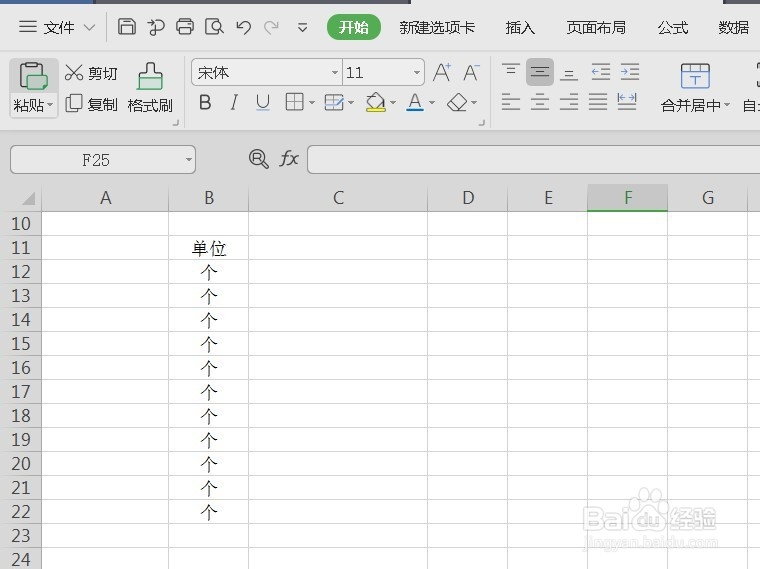
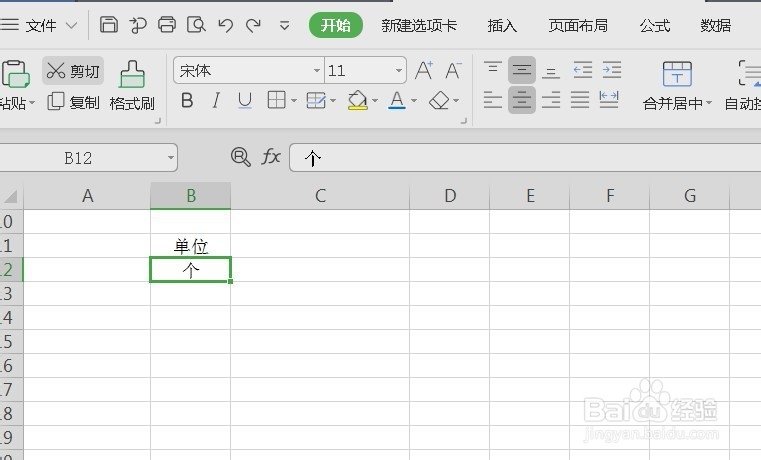
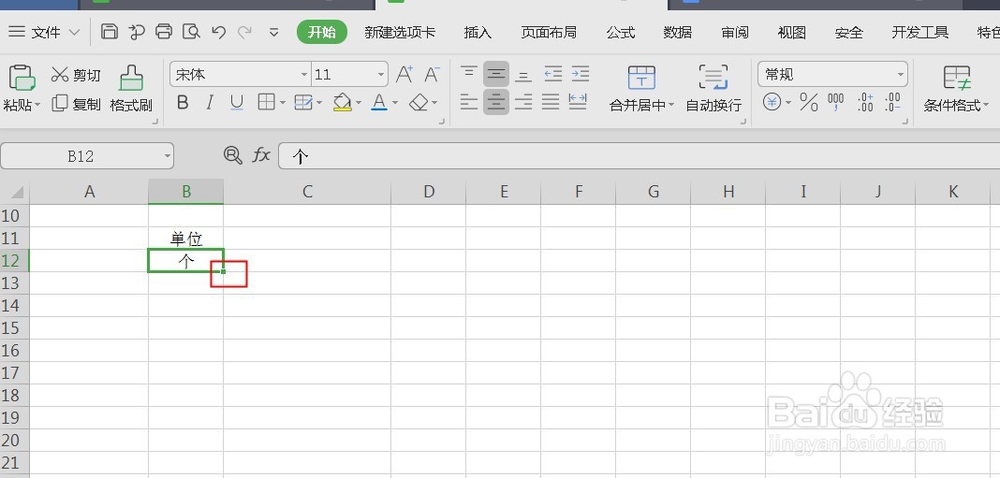
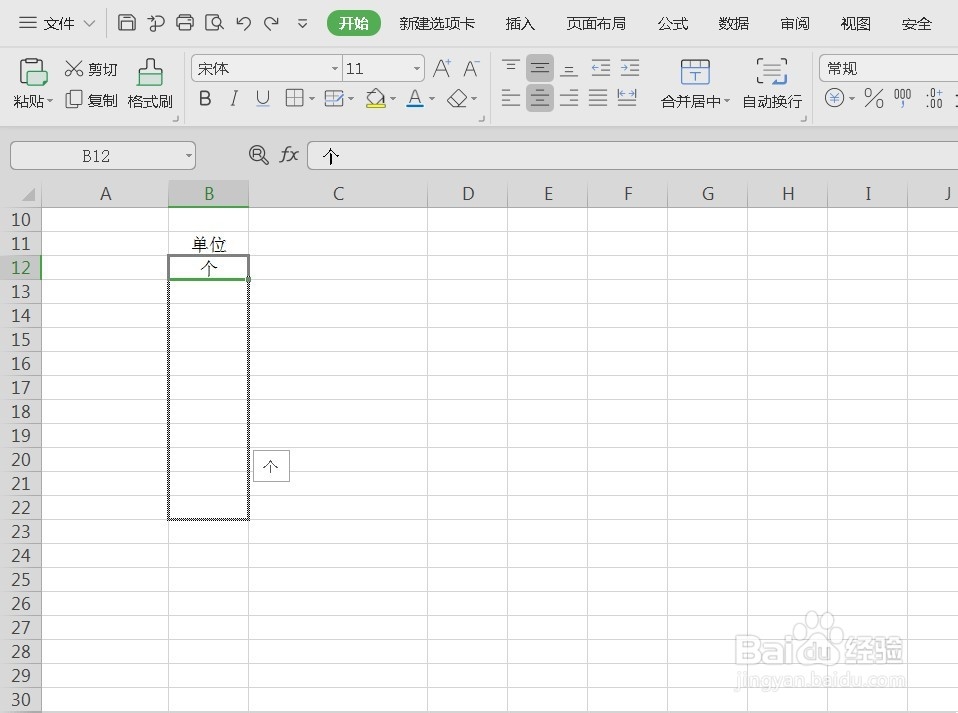
1、打开需要填充数据的excel表格,在单元格中输入“个”,鼠标放在单元格上,出现“+”,按住鼠标直接往下拉就可以了,释放鼠标之后,相同的数据/文字就会输入到指定的单元格中了
在excel表格中怎样快速填充数据

在excel表格中怎样快速填充数据

在excel表格中怎样快速填充数据

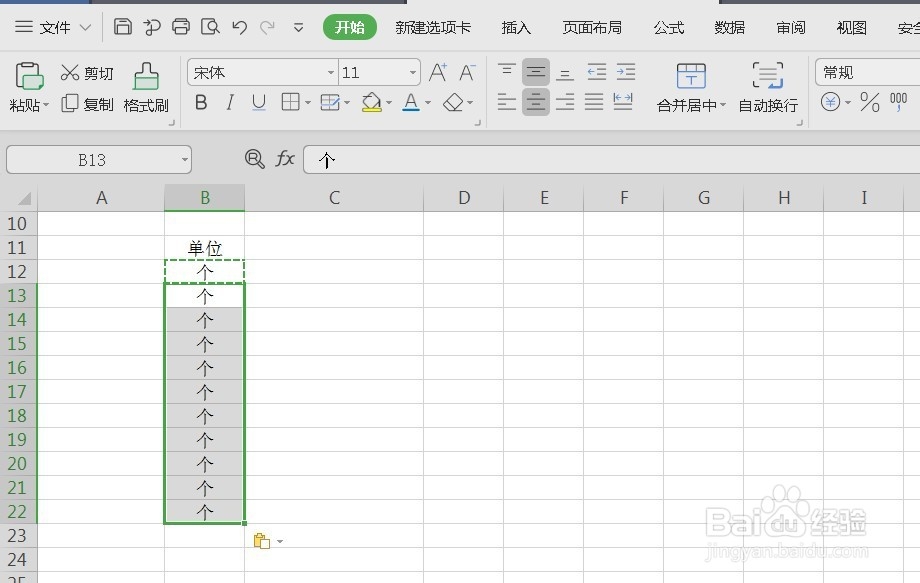
2、也可以直接复制个“ctrl+c”,选中需要填充的单元格,然后按“ctrl+v”,这样也可以填充,很快的
在excel表格中怎样快速填充数据

在excel表格中怎样快速填充数据

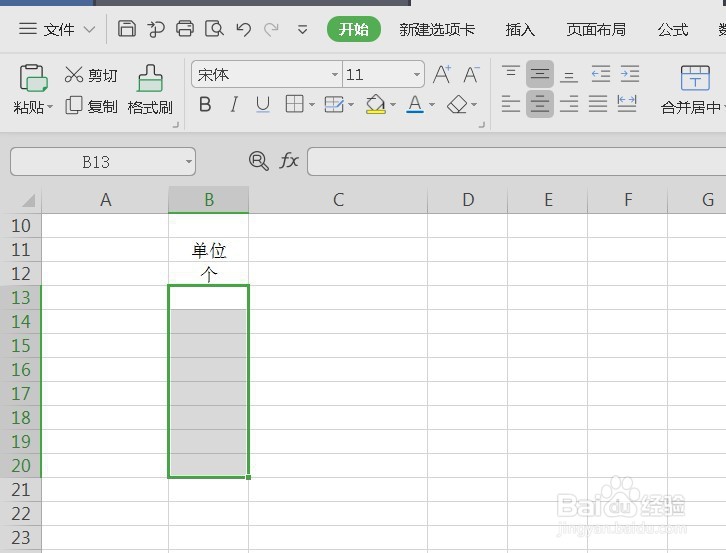
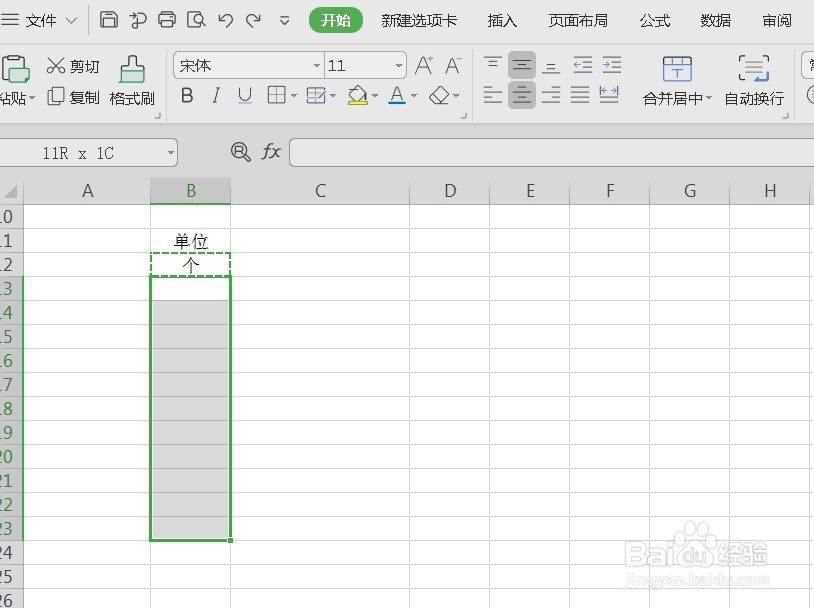
3、还有一种方法就是:输入数据的单元格和需要填充的单元格都需要一起选中,因为需要向下填充,得有填充的文字和数据,如下图所示:

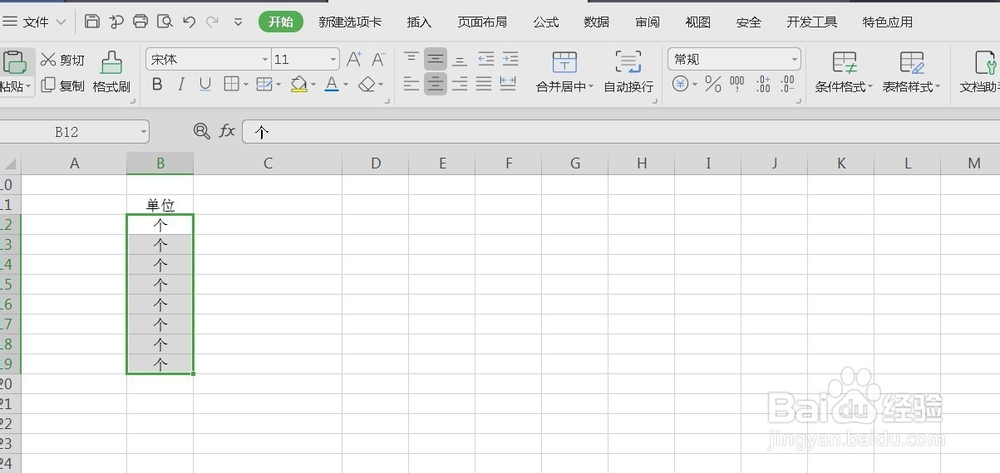
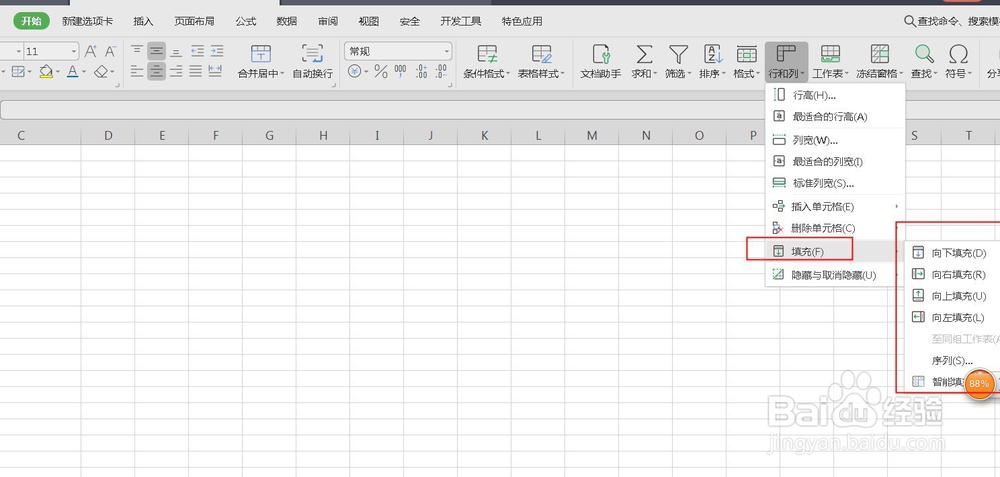
4、在工具栏上方,点击开始-行和列-填充-向下填充,如下图所示
在excel表格中怎样快速填充数据

在excel表格中怎样快速填充数据

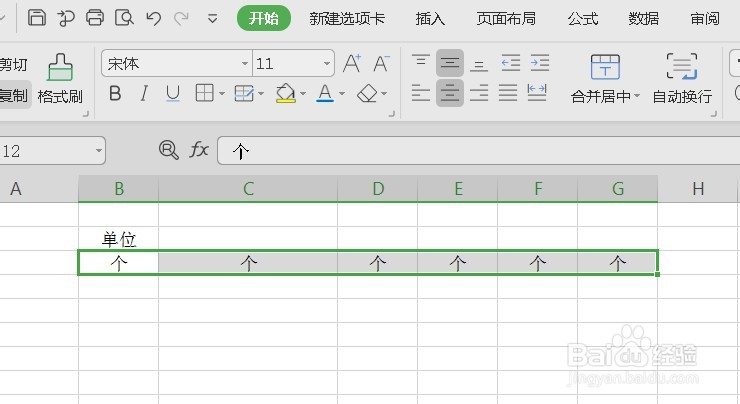
5、在工具栏上方,点击开始-行和列-填充-向左填充,如下图所示

在excel表格中怎样快速填充数据

在excel表格中怎样快速填充数据

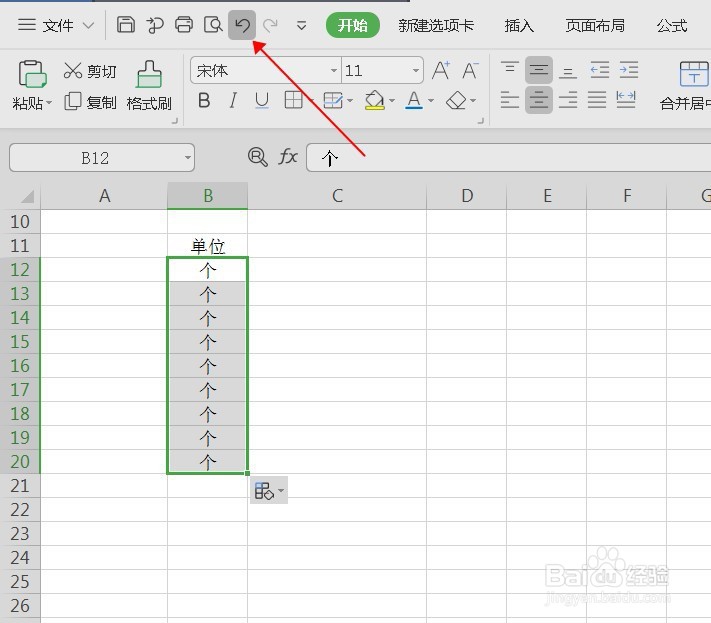
6、如果以上的内容需要更改的话,可以选择点击撤销上一步就可以了,如下图所示
在excel表格中怎样快速填充数据

在excel表格中怎样快速填充数据

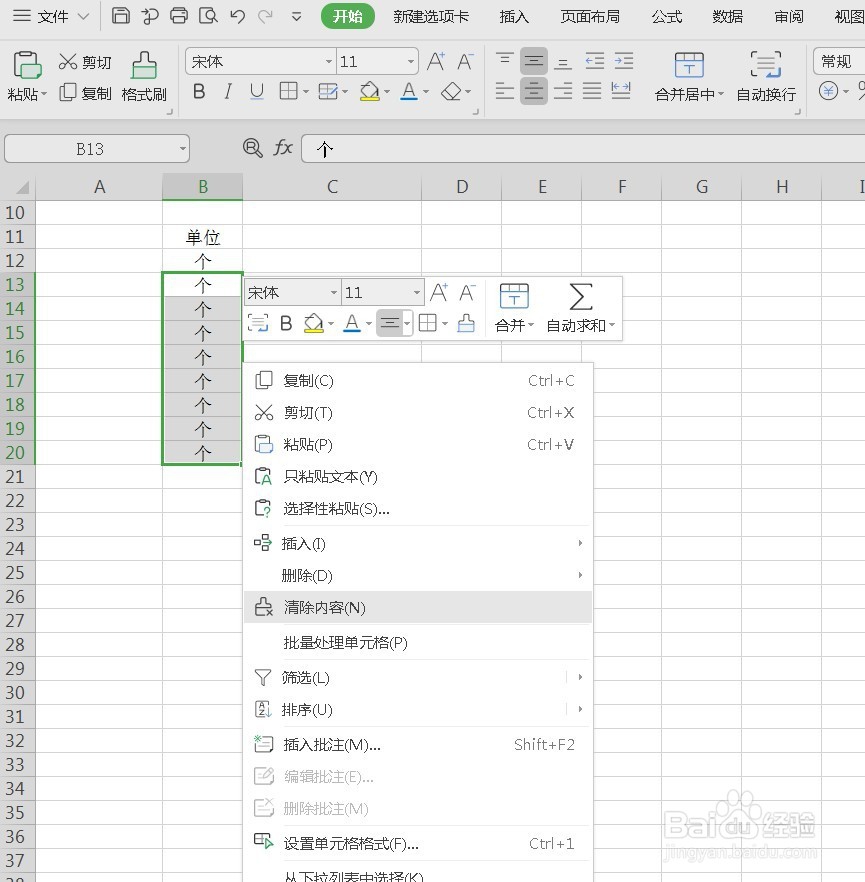
7、也可以选择需要更改的内容,右击鼠标,在出现的选项框中点击清除内容,就可以了
在excel表格中怎样快速填充数据

在excel表格中怎样快速填充数据

  • excel怎么填充
  • 如何在Excel里使用自动填充功能?
  • excel表格公式怎么填充
  • excel如何自动填写对应数据
  • 自动填充excel表格
  • 热门搜索
    韩国旅游买什么最值 湖南岳阳旅游 福建三明旅游 海口旅游必去景点 三亚旅游景点地图 茂名放鸡岛旅游攻略 琼海旅游景点 天津五大道旅游攻略 武汉到黄山旅游攻略 泰国旅游景点图片