Excel表格如何制作下拉选项框?

 时间:2026-02-14 05:28:22

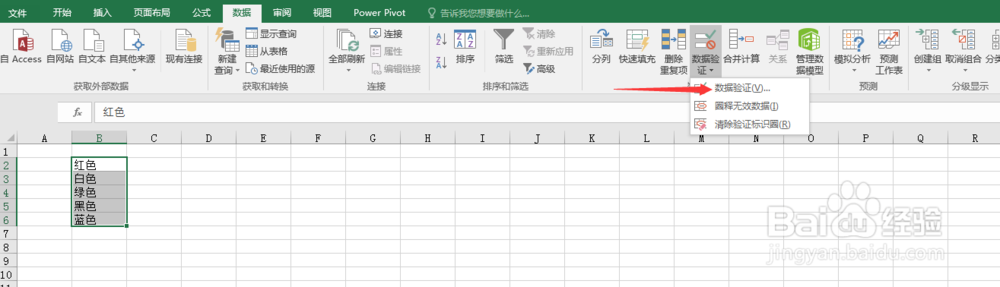
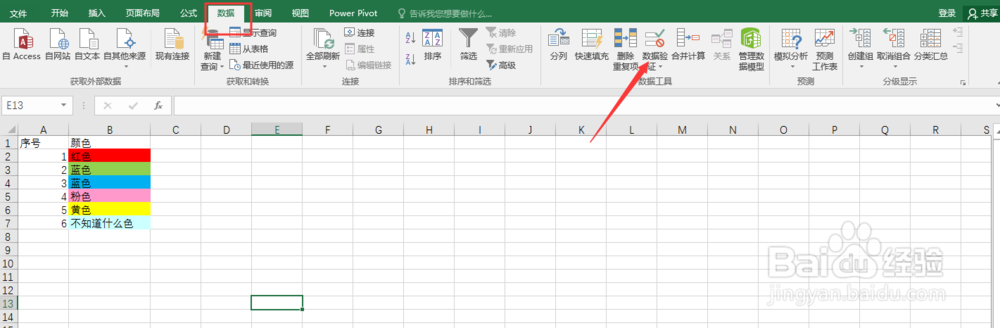
1、打开Excel工作表,选择【数据】下的【数据验证】
Excel表格如何制作下拉选项框?

2、点击【数据验证】

Excel表格如何制作下拉选项框?

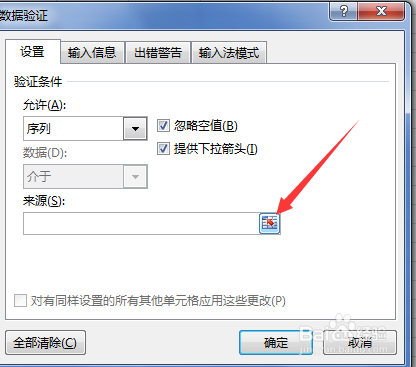
3、在数据验证的弹框中,在允许里,选择【序列】,并点击来源右边的按钮

Excel表格如何制作下拉选项框?

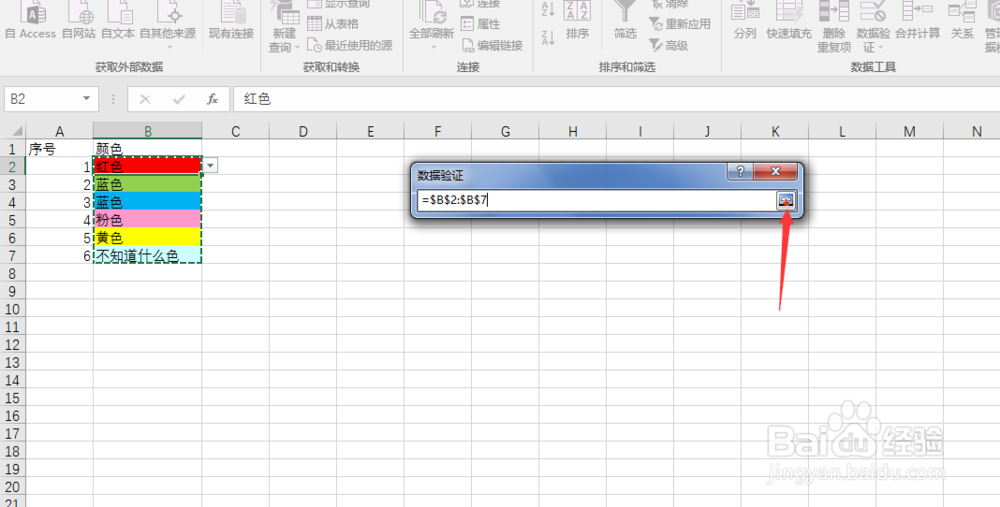
4、选择需要制作成选项框的数据,选好以后点击右边再点击右边的按钮

Excel表格如何制作下拉选项框?

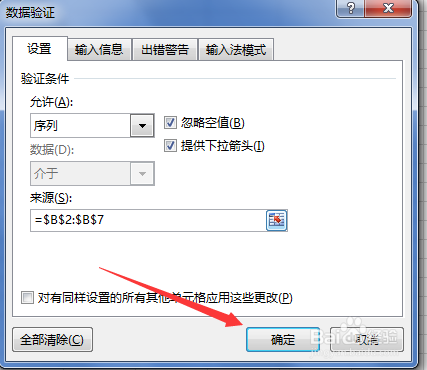
5、再点击【确定】

Excel表格如何制作下拉选项框?

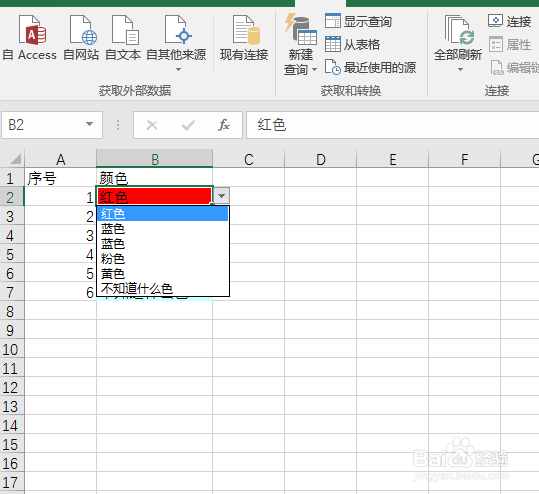
6、下拉选项框就制作完成了,如下图所示。

Excel表格如何制作下拉选项框?

1、一:打开Excel工作表,选择【数据】下的【数据验证】

二:点击【数据验证】

三:在数据验证的弹框中,在允许里,选择【序列】,并点击来源右边的按钮

四:选择需要制作成选项框的数据,选好以后点击右边再点击右边的按钮

五:再点击【确定,下拉选项框就制作完成了

  • EXCEL中根据已知的数据利用透视图表怎么汇总
  • Excel表格使用透视表出现数据源引用无效怎么办
  • excel中,怎么创建超级表格?
  • excel超级表怎么变成普通表
  • Excel在哪里删除数据透视表
  • 热门搜索
    重庆仙女山旅游攻略 深圳大鹏湾旅游攻略 广东哪里旅游好玩 西双版纳旅游局 四川旅游信息网 关于推进海南国际旅游岛建设发展的若干意见 北京有哪些旅游景点 坝美最佳旅游时间 香港迪士尼旅游 土耳其旅游局