如何恢复电脑桌面上删除了的电脑图标?

 时间:2026-02-12 02:58:06

1、在电脑桌面上空白地方,点击鼠标右键。

如何恢复电脑桌面上删除了的电脑图标?

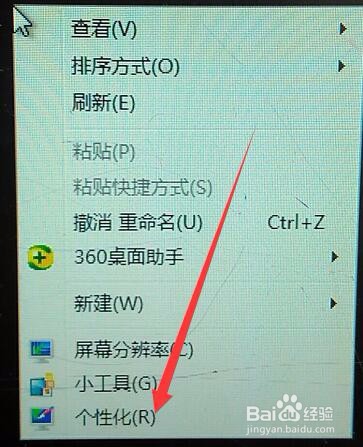
2、在弹出的右键下拉选择框中,选择【个性化】进入。

如何恢复电脑桌面上删除了的电脑图标?

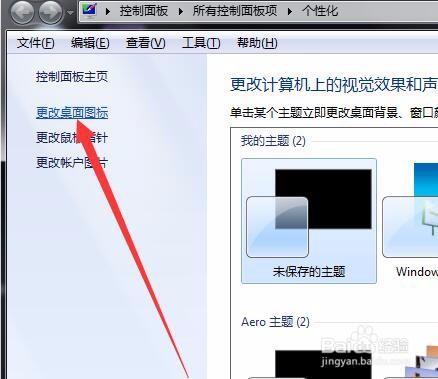
3、在“个性化”弹框中,选择【更改桌面图标】进入。

如何恢复电脑桌面上删除了的电脑图标?

4、在“桌面图标设置”弹框中,“桌面图标”选中【计算机】。

如何恢复电脑桌面上删除了的电脑图标?

5、在“桌面图标设置”弹框中,选择【确定】完成。

如何恢复电脑桌面上删除了的电脑图标?

1、在电脑桌面上空白地方,点击鼠标右键。

2、在弹出的右键下拉选择框中,选择【个性化】进入。
3、在“个性化”弹框中,选择【更改桌面图标】进入。
4、在“桌面图标设置”弹框中,“桌面图标”选中【计算机】。
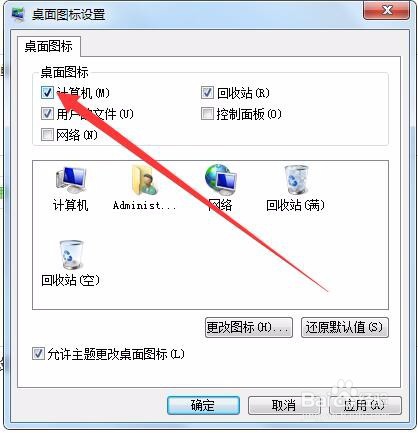
5、在“桌面图标设置”弹框中,选择【确定】完成。

  • 电脑桌面图标不见了怎么办
  • Windows11任务栏图标怎么取消
  • Windows11如何在桌面上右击查看图形属性
  • 电脑上没有我的电脑
  • 我的电脑怎么添加到桌面
  • 热门搜索
    杭州市旅游网 乡村旅游攻略 中原旅游 厦门旅游学校 三亚国辉旅游网 济南好玩的旅游景点 旅游鞋发黄 百度旅游网 汕尾旅游景点大全 湖北旅游景点推荐
