office2013安装图解教程

 时间:2026-02-13 14:21:22

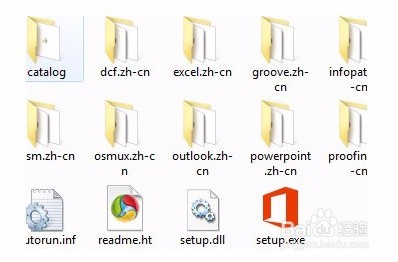
1、下载好安装包后进行解压。

      解压完成后运行"setup.exe"可执行文件进行安装
office2013安装图解教程

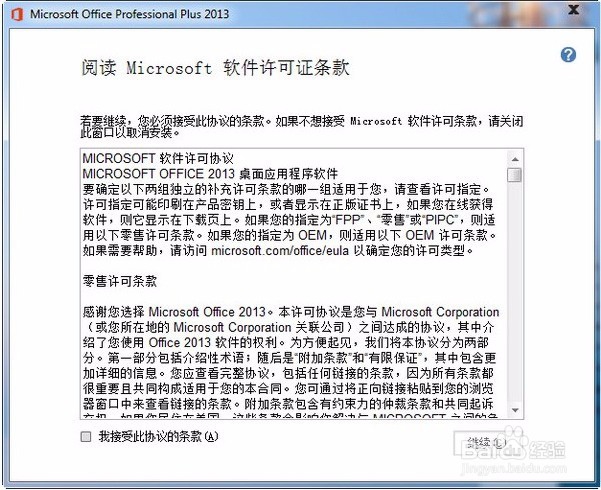
2、打开后,页面提示一些安装说明,这个就不用研究了,接受了就行

office2013安装图解教程

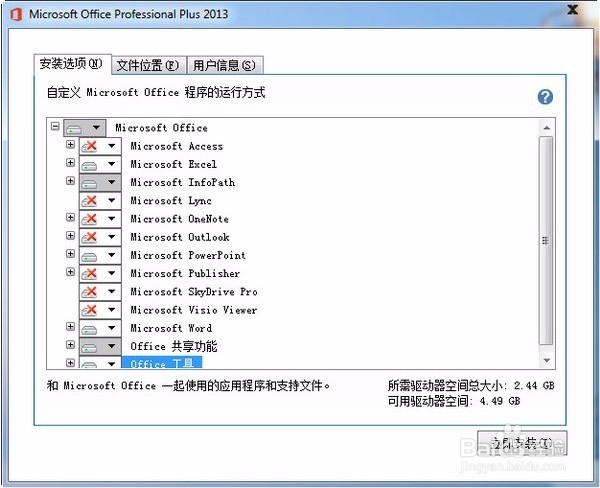
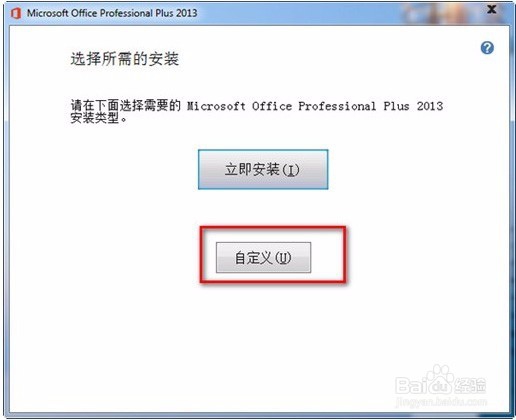
3、       在选择安装的时候,我建议大家安装在D盘,c盘的话影响机器速度,选择下面的自定义继续
office2013安装图解教程

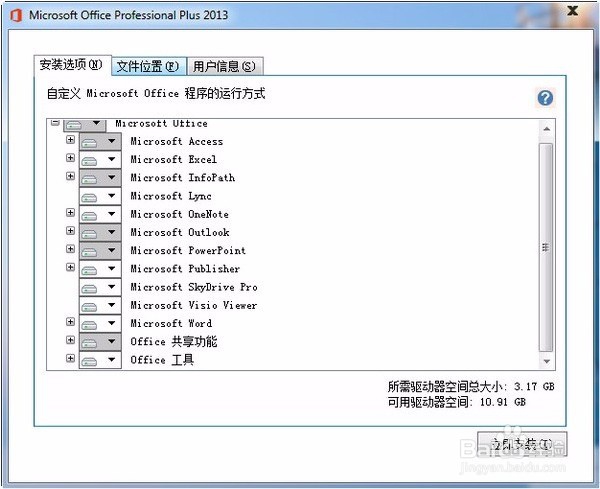
4、       在这里,大家没必要都安装上去,普通用户我建议只需安装word excel 和ppt就行
office2013安装图解教程

5、    其他的,当然如果你需要的话,就没必要叉掉了

office2013安装图解教程

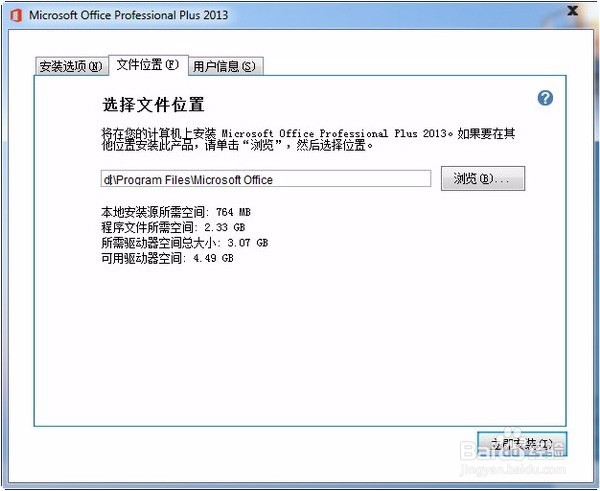
6、   第二个选项卡是选择文件位置,只需将前面的"C"改成"D"即可

office2013安装图解教程

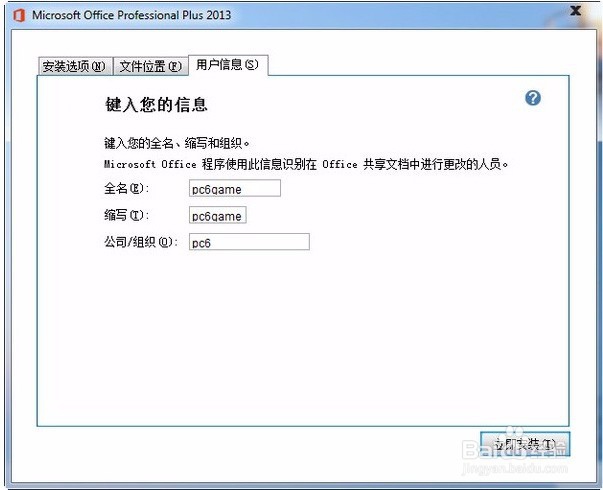
7、      用户信息一栏,建议还是写上自己的名字,这样以后许多文件的根名称都是自己的,防止别人盗取文件
office2013安装图解教程

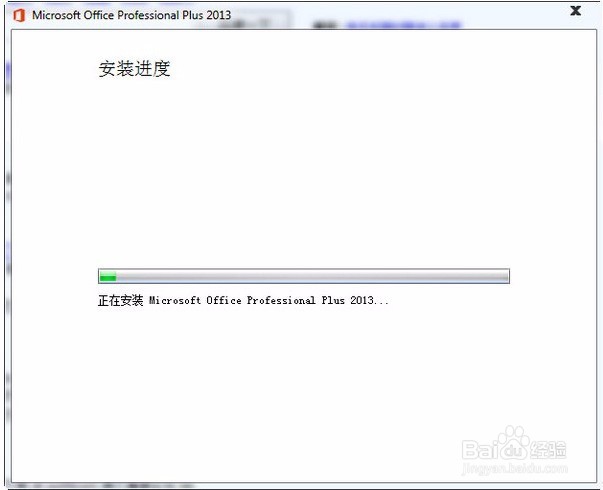
8、    OK到这里,基本的信息设置完成,开始安装,正常情况下,需要5分钟左右安装完成。
office2013安装图解教程

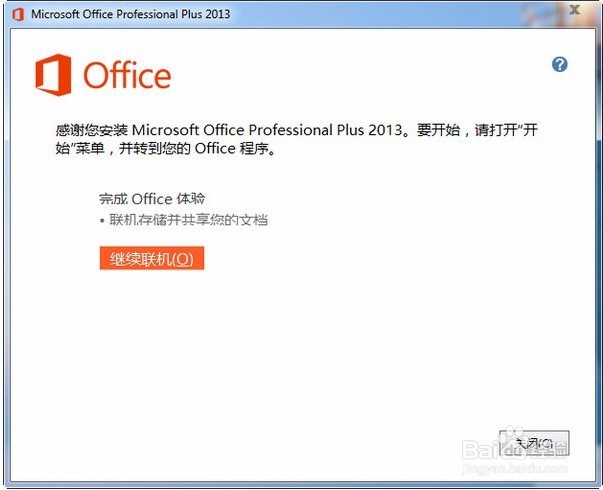
9、    好了,我们安装完成了,关闭下面这个界面就行,office2013不会自动在桌面上创建快捷方式的,对于许多喜欢DIY的用户来说,比较适合
office2013安装图解教程

10、开始菜单中找到office2013 发送快捷方式到桌面即可

office2013安装图解教程

11、运行word,打开后,会提醒你是否激活,这里我们后续会激活教程

  • 腾讯手游助手安装ui.exe出错怎么办?
  • VisualStudio如何添加程序集框架#校园分享#
  • 如何使用Navicat将表数据导出到ACCESS数据库?
  • 如何使用plsql developer连接数据库并创建序列
  • VMware中如何更改虚拟机预留内存
  • 热门搜索
    雪野湖旅游区 朝阳旅游景点大全 红色旅游论文 贵阳的旅游景点 汕头旅游总公司 云南旅游服务网 福清旅游景点大全 桂林旅游景点图片 旅游天气预报 纯玩旅游