1、第一步,打开excel表格,我们会发现里面标记了好几种颜色,我们下面以筛选黄色的为例。

2、第二步,将鼠标放在需要筛选那一列的第一个单元格上,然后选择筛选。


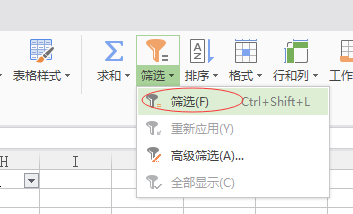
3、第三步,我们会看到刚才放鼠标的那个单元格又下角有一个倒三角号,我们将三角号点开,然后选择颜色筛选。

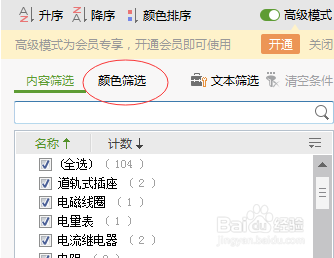
4、第四步,我们会看到有好几种颜色,选择我们需要筛选的颜色,我们这里以黄色为例,所以选择黄色。

5、第五步,我们会发现所以标记黄色的内容已经都筛选出来了,这样我们就可以对黄色部分的内容进行复制等操作了。

时间:2026-04-23 05:10:53
1、第一步,打开excel表格,我们会发现里面标记了好几种颜色,我们下面以筛选黄色的为例。
2、第二步,将鼠标放在需要筛选那一列的第一个单元格上,然后选择筛选。
3、第三步,我们会看到刚才放鼠标的那个单元格又下角有一个倒三角号,我们将三角号点开,然后选择颜色筛选。
4、第四步,我们会看到有好几种颜色,选择我们需要筛选的颜色,我们这里以黄色为例,所以选择黄色。
5、第五步,我们会发现所以标记黄色的内容已经都筛选出来了,这样我们就可以对黄色部分的内容进行复制等操作了。
