Win10的Groove音乐怎么使用

 时间:2026-04-22 06:45:25

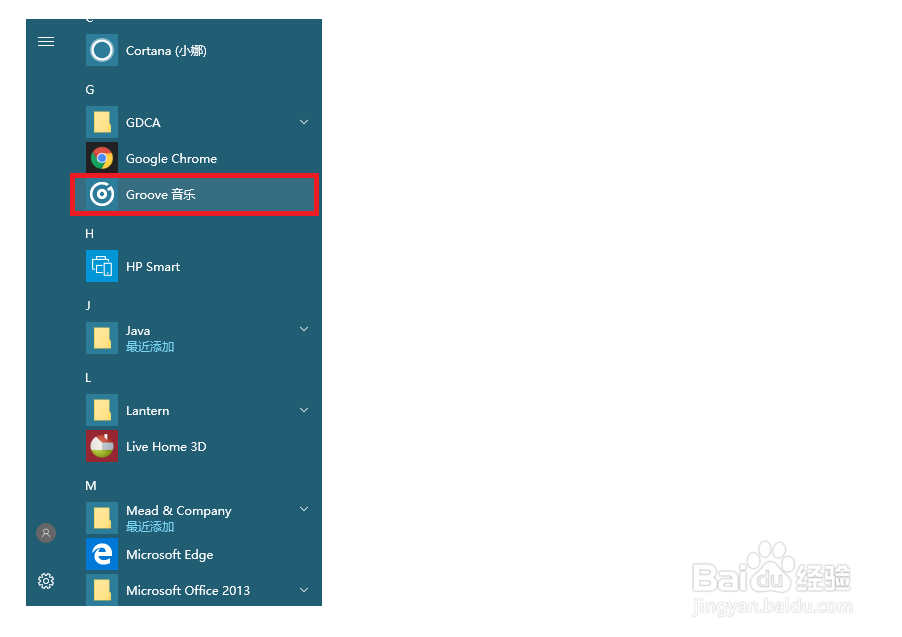
1、打开“Groove音乐”应用

Win10的Groove音乐怎么使用

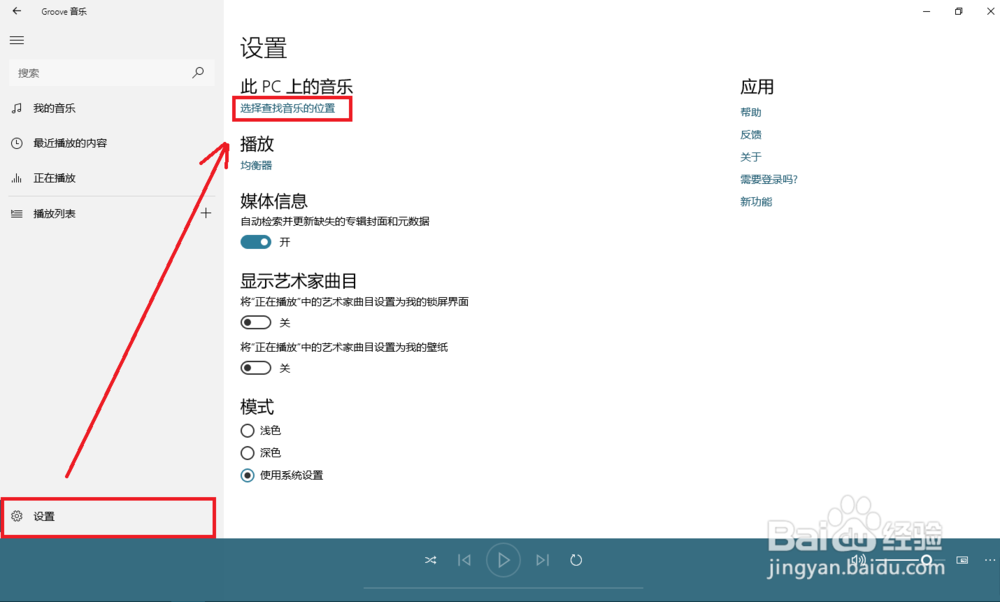
2、点击左下角的【设置】,单击【选择在此电脑上查找音乐的位置】

Win10的Groove音乐怎么使用

3、选择添加按钮”+“

Win10的Groove音乐怎么使用

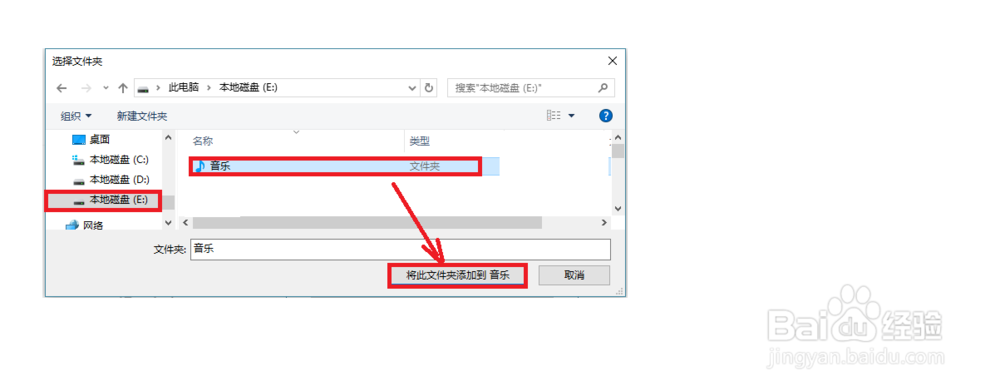
4、在弹出的窗口中选择存放音乐的文件夹,然后点击【将文件夹添加到 音乐】。
Win10的Groove音乐怎么使用

5、点击完成

Win10的Groove音乐怎么使用

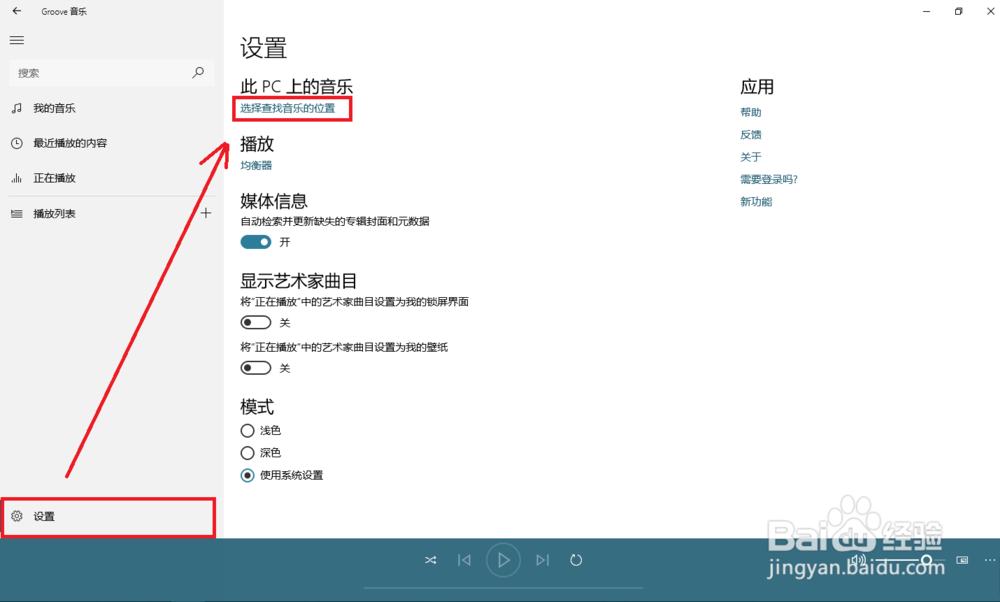
1、点击左下角的【设置】,单击【选择在此电脑上查找音乐的位置】

Win10的Groove音乐怎么使用

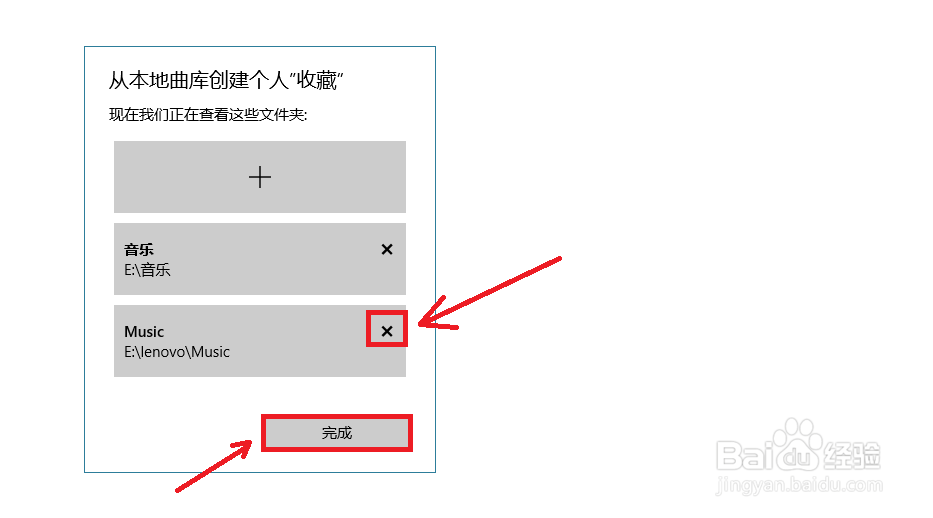
2、在弹出的窗口中点击右上角的”ד,然后点击完成。

Win10的Groove音乐怎么使用

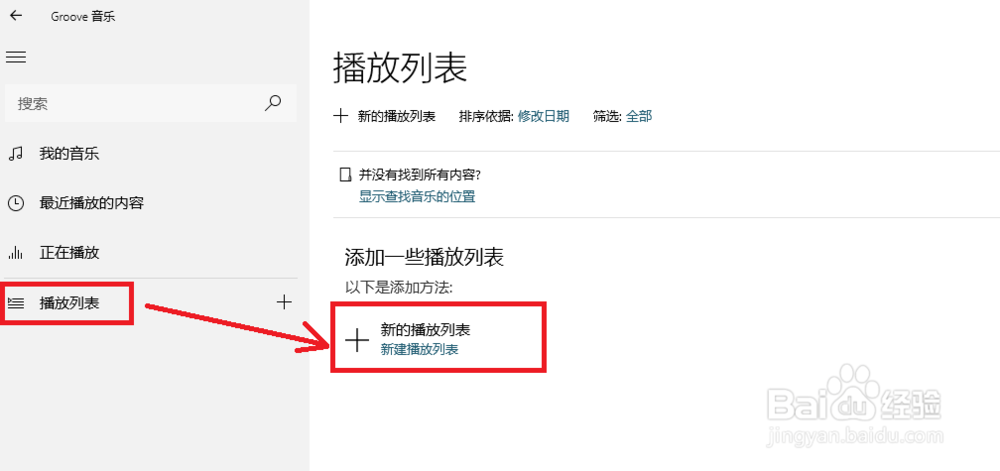
1、单击【播放列表】,在右侧选择【新建播放列表】。

Win10的Groove音乐怎么使用

Win10的Groove音乐怎么使用

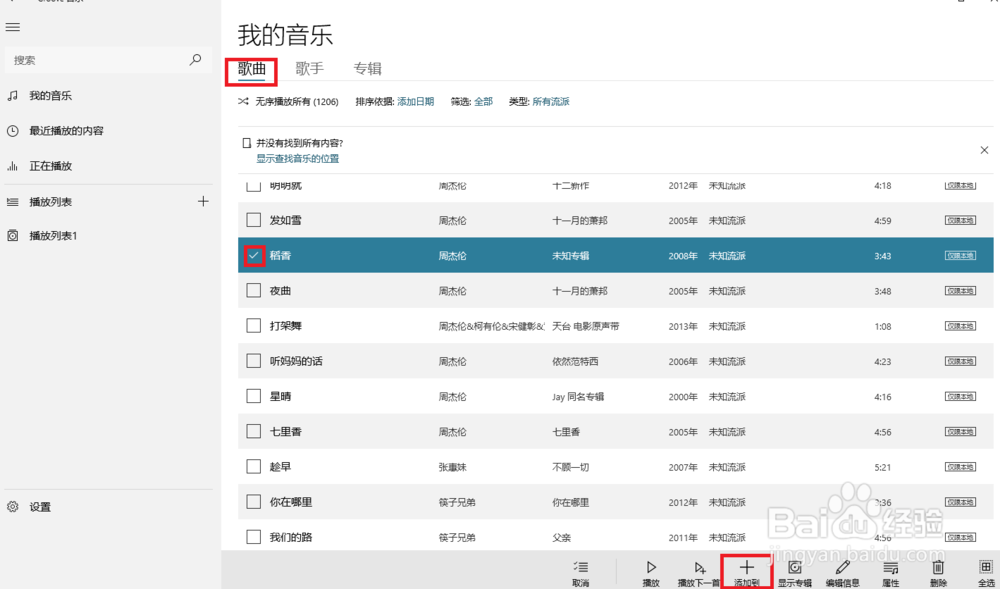
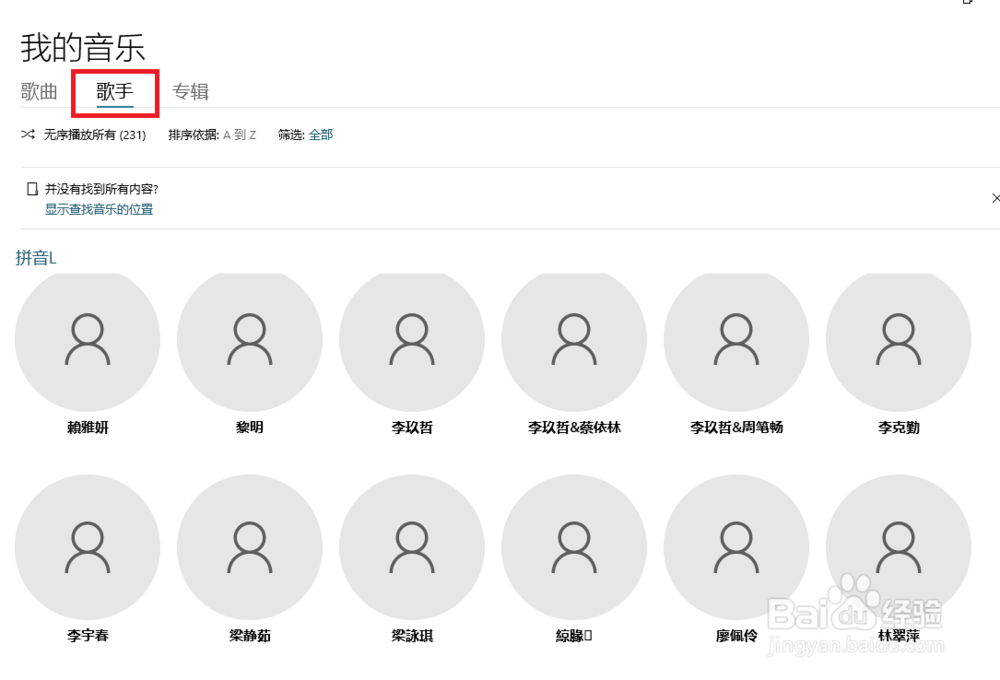
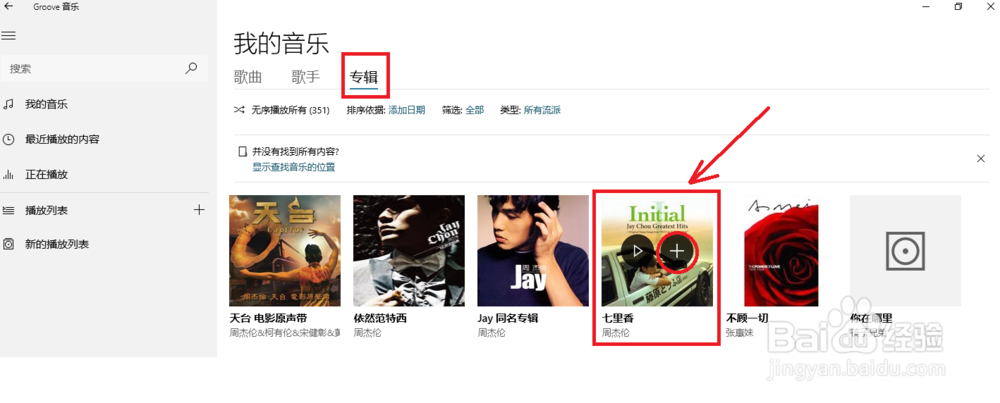
2、按照歌曲、歌手、专辑进行添加到播放列表。

Win10的Groove音乐怎么使用

Win10的Groove音乐怎么使用

Win10的Groove音乐怎么使用

1、选择要删除的播放列表,右键选择删除。

Win10的Groove音乐怎么使用

2、选择确定。

Win10的Groove音乐怎么使用

1、在设置中单击【均衡器】。

Win10的Groove音乐怎么使用

2、选择音效

Win10的Groove音乐怎么使用

  • Win10虚拟桌面使用技巧
  • Win10中如何添加Windows存储管理功能
  • 如何安装windows自带的音乐播放软件
  • edge浏览器怎么设置默认主页
  • Microsoft Edge浏览器如何设置主题
  • 热门搜索
    成都市内旅游景点大全 浙江横店旅游攻略 山东省旅游局 河南的旅游景点 四川省旅游政务网 新西兰打工旅游签证 马尔代夫旅游图片 咸宁旅游景点大全 贵州旅游在线 旅游书籍