如何用Illustrator画出一个圆形小迷宫

 时间:2026-02-14 11:42:57

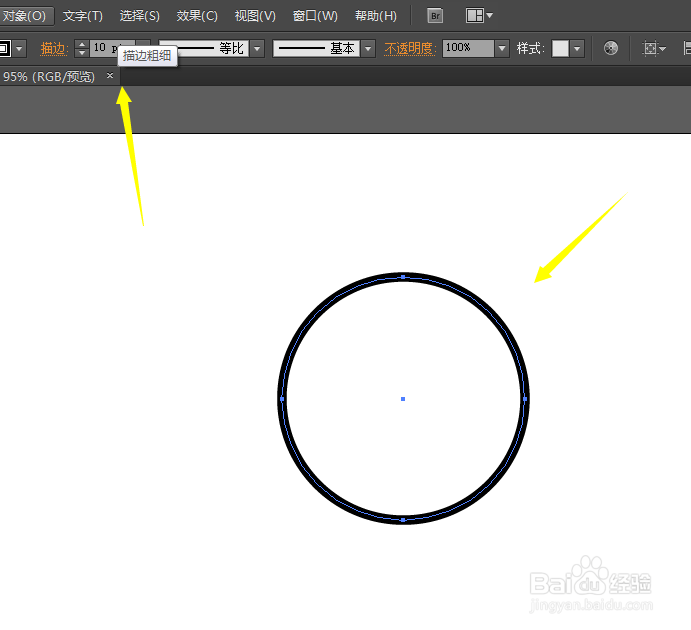
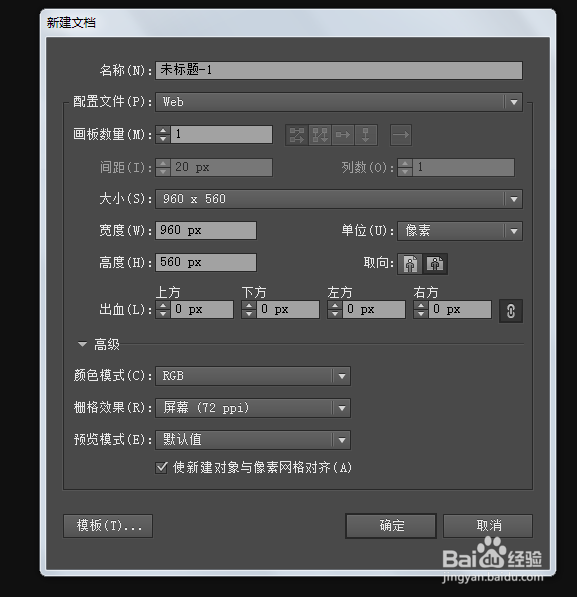
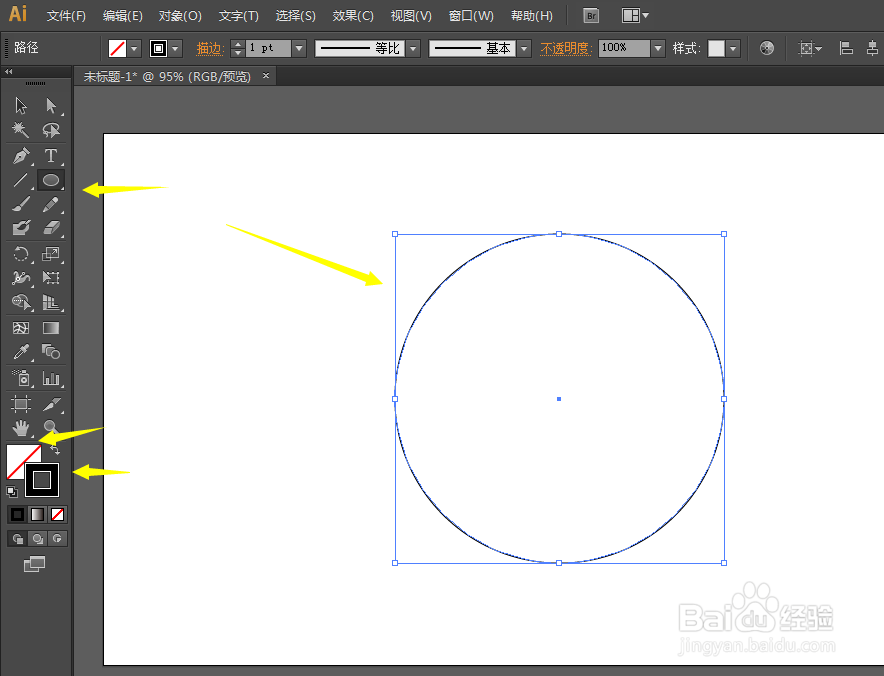
1、首先新建一个文档,用椭圆工具画出一个圆,记住按住SHIFT键。
如何用Illustrator画出一个圆形小迷宫

如何用Illustrator画出一个圆形小迷宫

2、把描边色改为黑色,并且加粗描边,前景色为白色就好。

如何用Illustrator画出一个圆形小迷宫

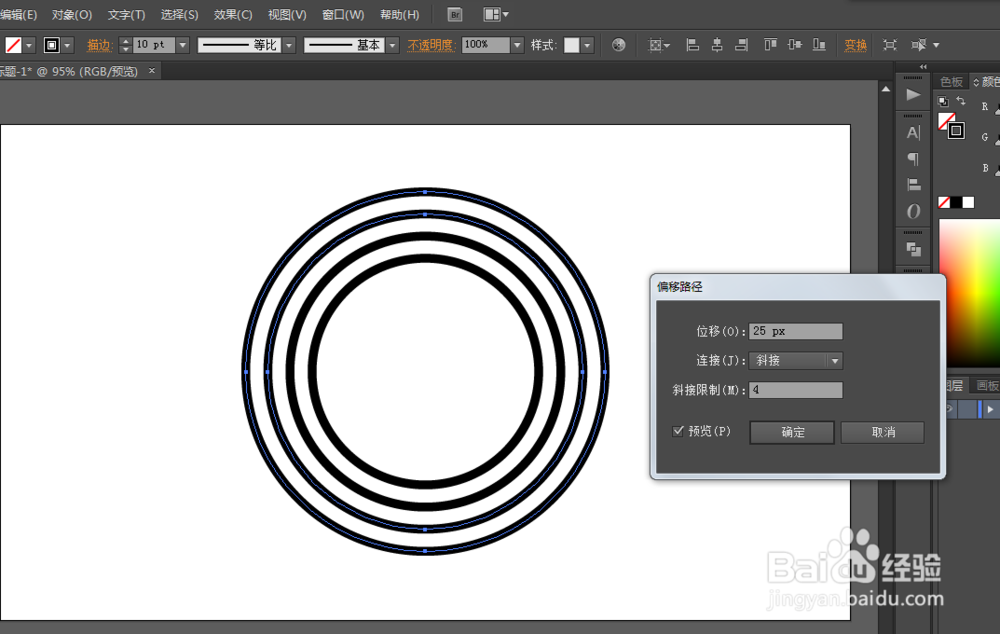
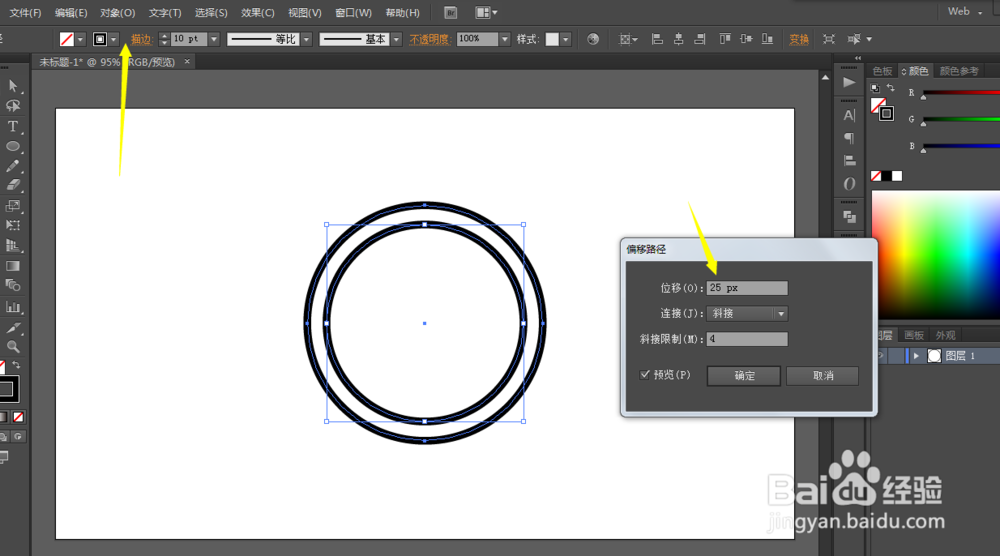
3、点击对象-偏移路径,继续制作三个比第一个要大的圆形,注意位移的大小要一致。
如何用Illustrator画出一个圆形小迷宫

如何用Illustrator画出一个圆形小迷宫

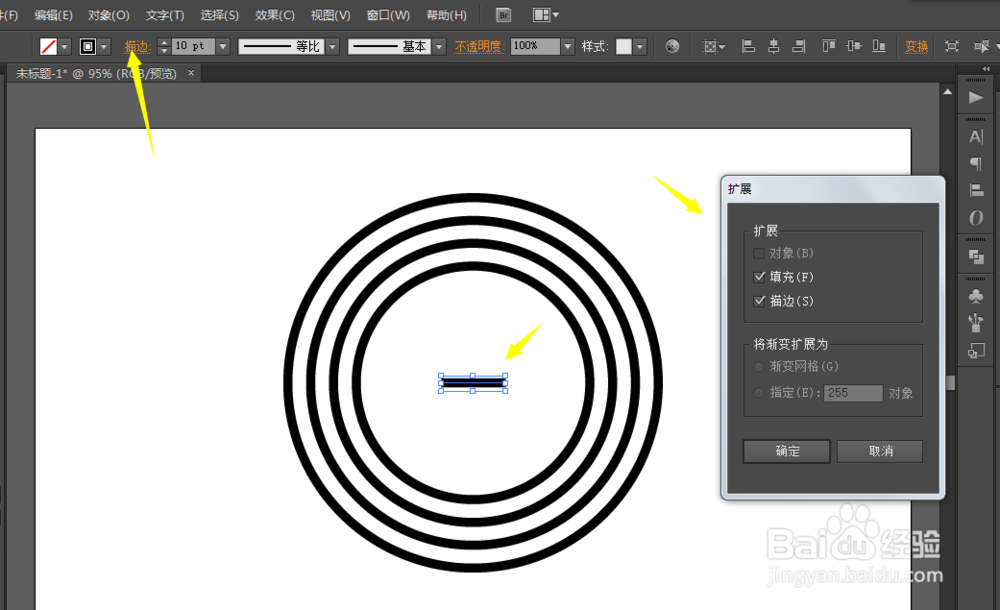
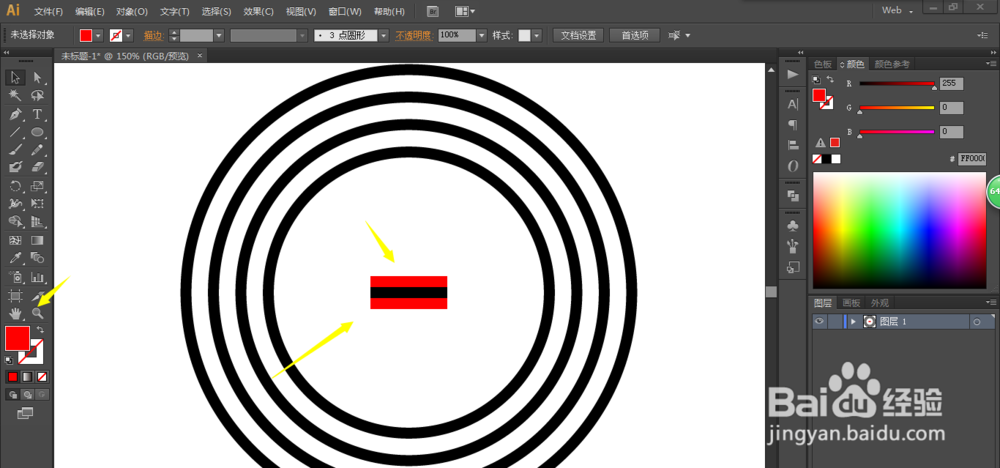
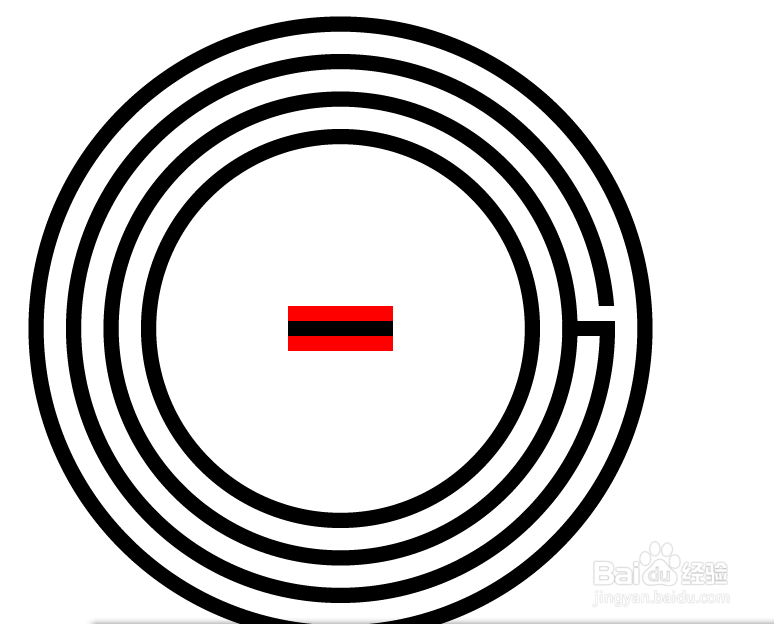
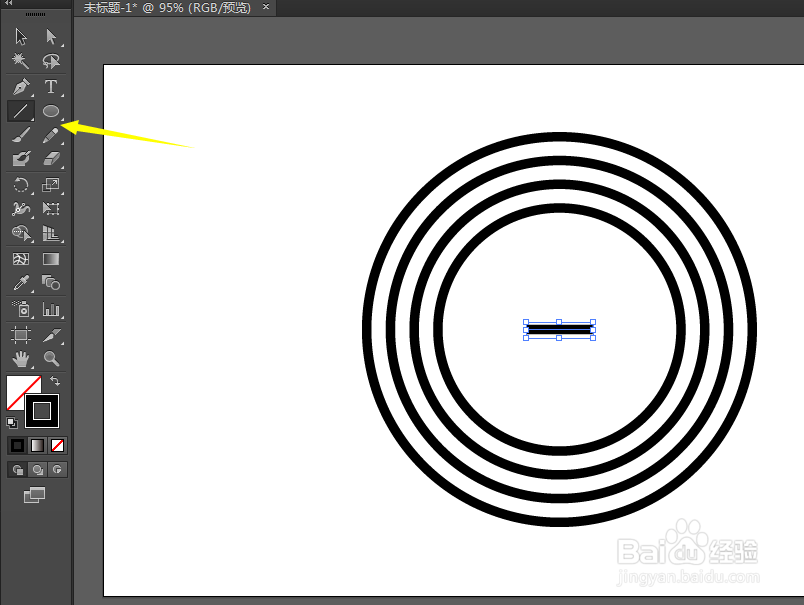
4、用直线工具画出一条直线,然后在对象-扩展进行扩展,再上下复制两根同样的直线,并且用红色来标注,这样可以区分他们的。现在选中所有圆形,进行对象-扩展。
如何用Illustrator画出一个圆形小迷宫

如何用Illustrator画出一个圆形小迷宫

如何用Illustrator画出一个圆形小迷宫

如何用Illustrator画出一个圆形小迷宫

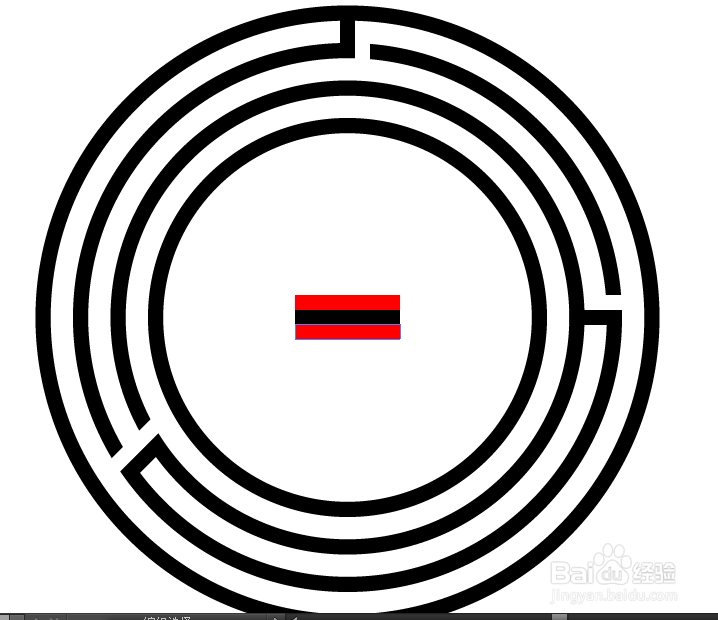
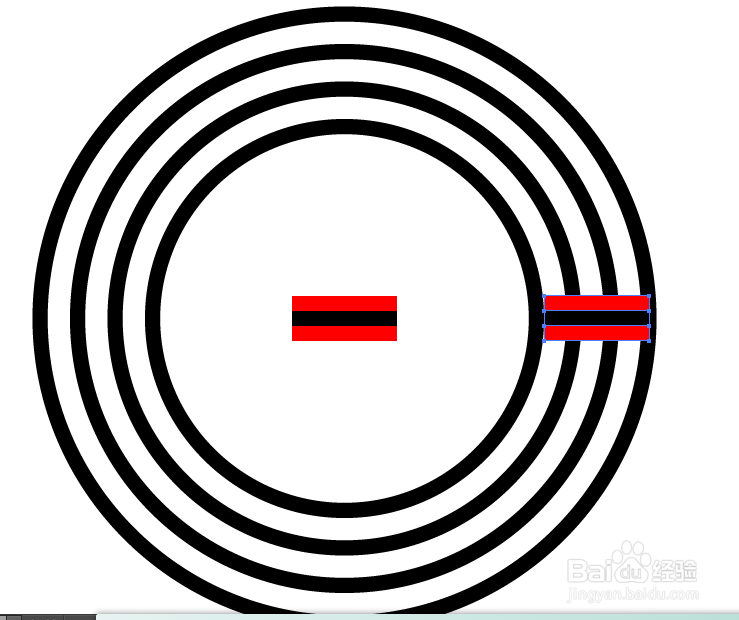
5、把三根直线选中并且复制粘贴多份,然后就可以开始移动三根直线到相应的位置了,到了位置后就可以调整长短,并且把红色改成白色,白色就是迷宫的出入口。
如何用Illustrator画出一个圆形小迷宫

如何用Illustrator画出一个圆形小迷宫

如何用Illustrator画出一个圆形小迷宫

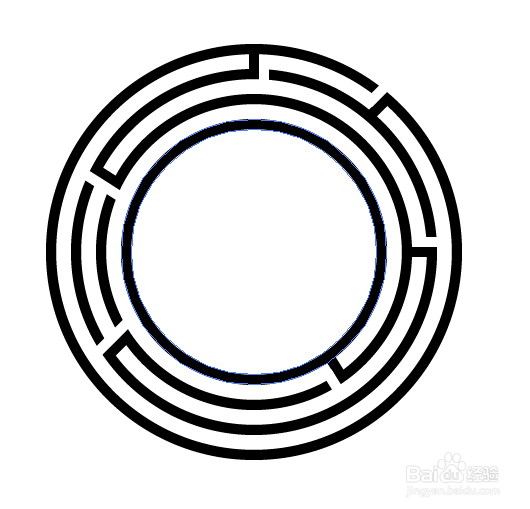
6、这样下来就得到一个小的圆形迷宫了。

如何用Illustrator画出一个圆形小迷宫

  • 怎样用Ai制作扭曲数字海报
  • AI里怎么制作耳机的图标
  • AI如何绘制彩虹?
  • 利用AI绘制老虎头像
  • 在AI中男生符号和女生符号怎么打?
  • 热门搜索
    旅游广告语 丽江旅游景点介绍 大连旅游线路 厦门旅游攻略住宿 8月去哪里旅游最好 海南旅游卫视 关于加快发展旅游业的意见 湖南省旅游局官方网站 湖南省旅游攻略 大寨旅游