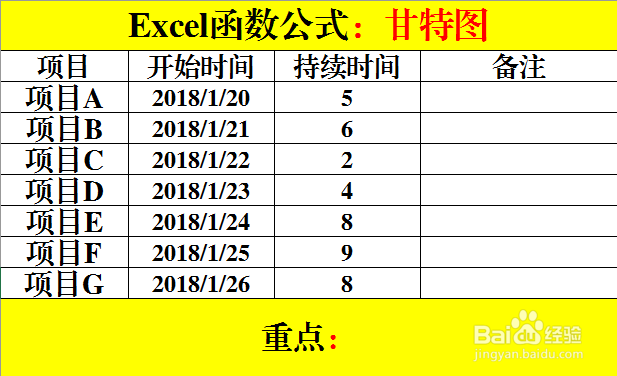
Excel函数公式:简单易用的甘特图。

 时间:2026-02-12 08:07:04

1、一、准备数据源。

Excel函数公式:简单易用的甘特图。

2、二、更改时间格式。

方法:

1、选定目标单元格。

2、Ctrl+1打开设置单元格格式对话框。

3、选择【常规】,并【确定】即可。

释义:

设置单元格格式是为了更好地插入图表。

Excel函数公式:简单易用的甘特图。

3、三、插入堆积条形图。

方法:

1、选择数据源。

2、【插入】-【堆积条形图】。

Excel函数公式:简单易用的甘特图。

4、四、设置坐标轴格式。

方法:

1、选中X轴,右键-【设置坐标轴格式】,将【单位】中的【大】设置为:2。

2、关闭对话框。

Excel函数公式:简单易用的甘特图。

5、五、对Y轴进行倒序。

方法:

1、选中Y轴,右键-【设置坐标轴格式】,选择【逆序类别】。

2、关闭对话框。

Excel函数公式:简单易用的甘特图。

6、六、将X轴中的开始时间设置为【无填充】。

方法:

1、选中X轴中的【开始时间】。

2、右键-【设置数据系列格式】。

3、选择【油漆桶】中的【无填充】。

4、关闭对话框。

Excel函数公式:简单易用的甘特图。

  • Excel 2019插入面积图显示数据部分与整体的关系
  • Excel如何制作对称条形图?
  • excel中,怎么在单元格中制作旋风图?
  • Excel2010制作柱形图进行数据对比
  • 如何在Excel中制作双坐标轴图表?
  • 热门搜索
    意大利旅游 从化旅游 蓬莱旅游 大方旅游 旅游管理硕士 瑞士旅游 固原旅游 宝鸡旅游景点 龙岩旅游 长春旅游攻略
