word中文字如何设置删除线和双删除线?

 时间:2026-02-14 12:00:48

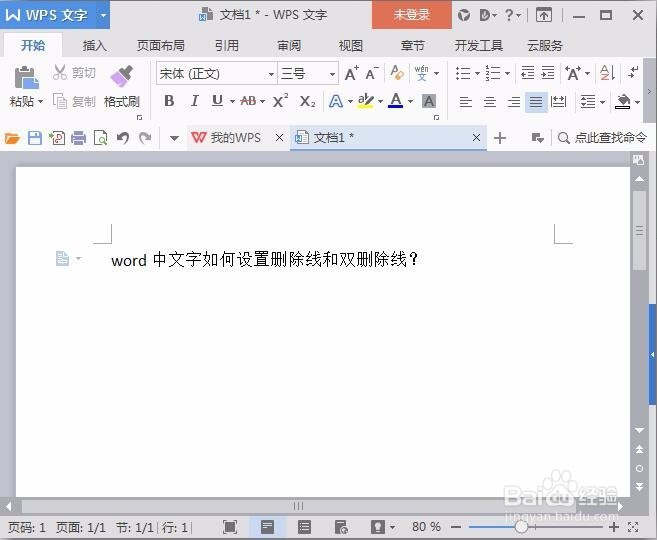
1、打开此软件后,通过输入一段内容,如下图所示。
word中文字如何设置删除线和双删除线?

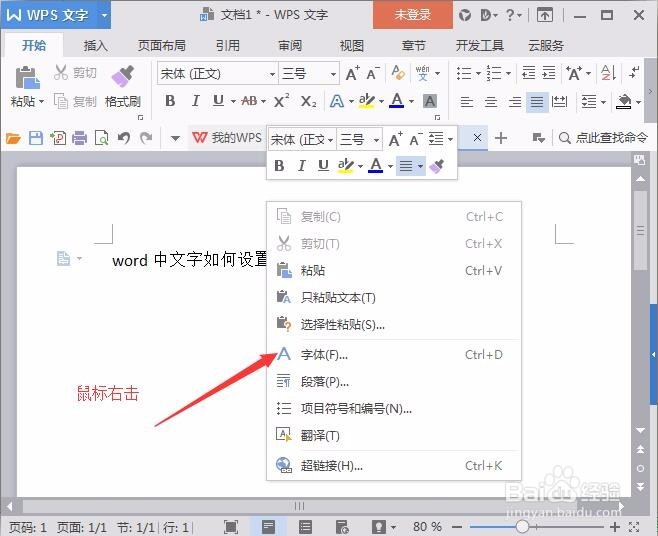
2、将现有需要设置的文字进行选择并通过鼠标右击选择字体,快捷命令为ctrl+D,版本不同可通过此步骤进行查看快捷命令或手动操作即可,如下图所示。
word中文字如何设置删除线和双删除线?

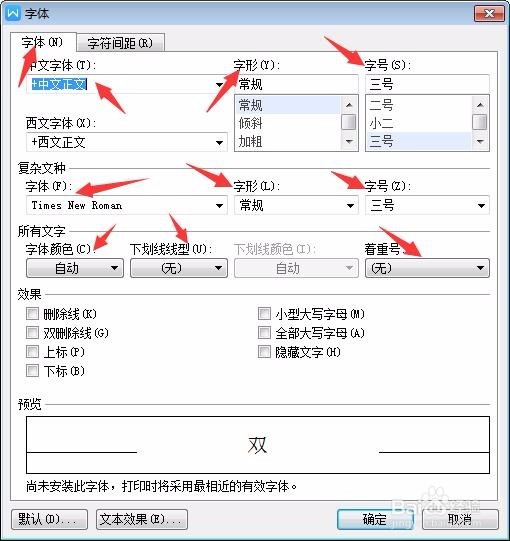
3、在打开字体后弹出字体窗口,那么在字体窗口我们都能做些什么呢?

首先我们可以设置字体、字形和字号等信息,这些基本都是常用的设置,如下图所示。
word中文字如何设置删除线和双删除线?

4、接着我们就在字体窗口中将效果一栏删除线前方进行勾选并确定,如下图所示。

word中文字如何设置删除线和双删除线?

5、完成后如下图所示,这里我们来观察删除线和双删除线的两种效果。

word中文字如何设置删除线和双删除线?

word中文字如何设置删除线和双删除线?

6、小结

以上就是设置删除线的操作过程,希望能帮助大家在日常使用中带来便利。

  • 分散对齐怎么设置
  • word如何设置页眉内容居中
  • 字符怎么设置
  • 边框和底纹在word哪里
  • word每页行数和每行字符怎么设置
  • 热门搜索
    澳门旅游攻略自由行 白山旅游 青岛有什么旅游景点 富春江旅游 呼和浩特市旅游 重庆旅游大巴租赁 厦门周边旅游 郭德纲 我要旅游 关于旅游的文章 广州有哪些旅游景点