1、打开maya制图界面,切换到曲面模块

2、执行”创建>cv曲线 “
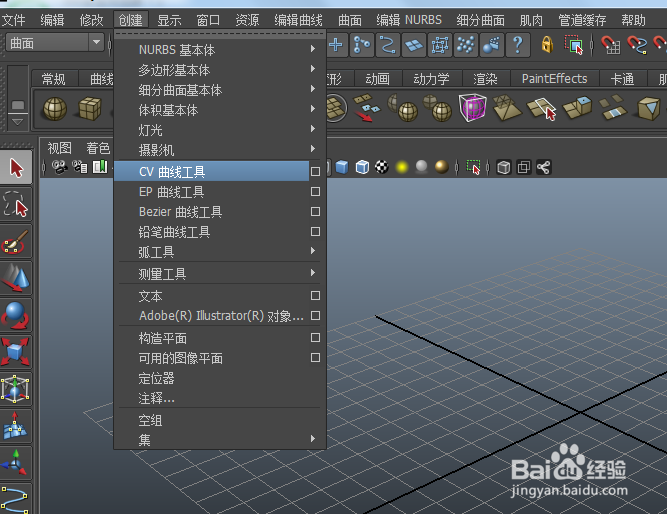
3、界面换到前视图或侧视图,画出对称物体的半轮廓线

4、选择已画好的轮廓线,单击 执行”曲面>旋转“
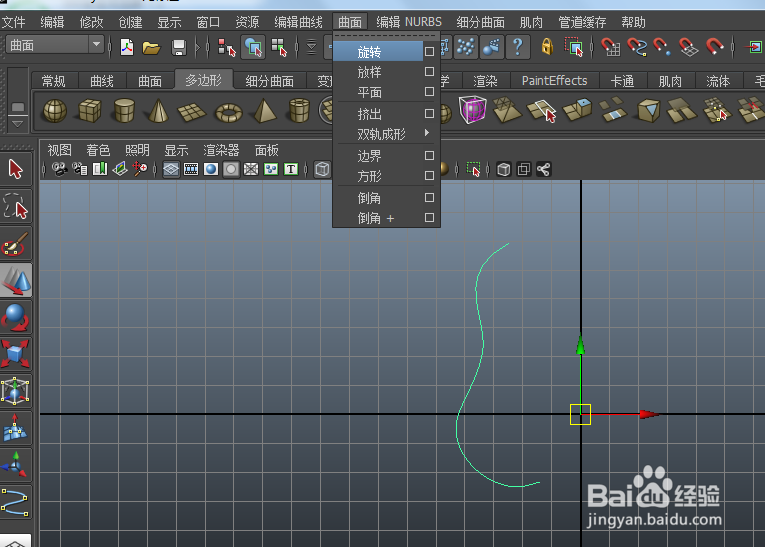
5、画出来的曲面前视图如下(可修改宽度或高度)

6、切换到三维图界面,即可继续编辑

时间:2026-04-28 03:46:39
1、打开maya制图界面,切换到曲面模块
2、执行”创建>cv曲线 “
3、界面换到前视图或侧视图,画出对称物体的半轮廓线
4、选择已画好的轮廓线,单击 执行”曲面>旋转“
5、画出来的曲面前视图如下(可修改宽度或高度)
6、切换到三维图界面,即可继续编辑
