1、1.首先打开ID软件,点击左侧的图层按钮打开图层面板。
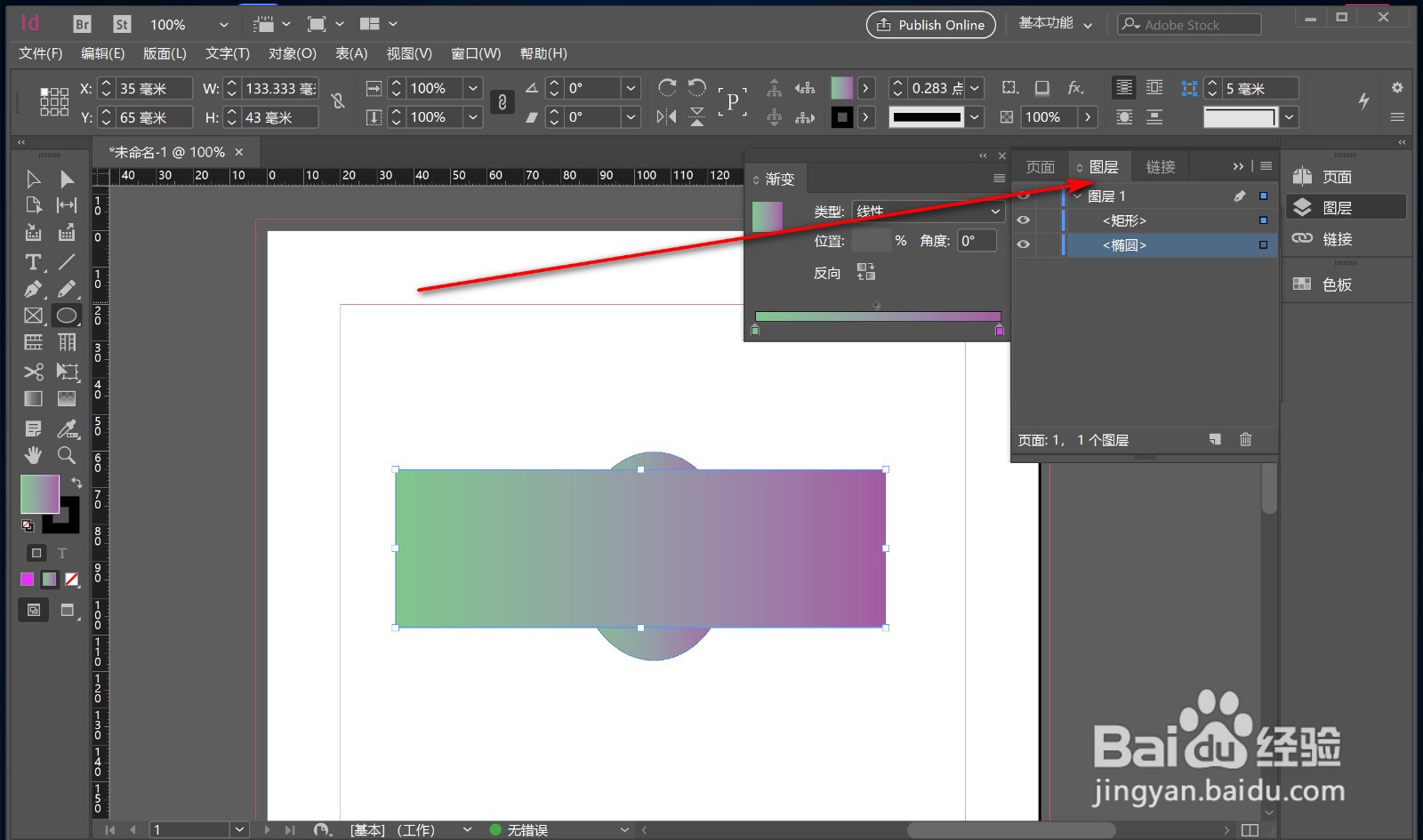
2、2.在图层的前方会有颜色显示。

3、3.按住alt键不松手,点击新建图层,弹出一个面板。
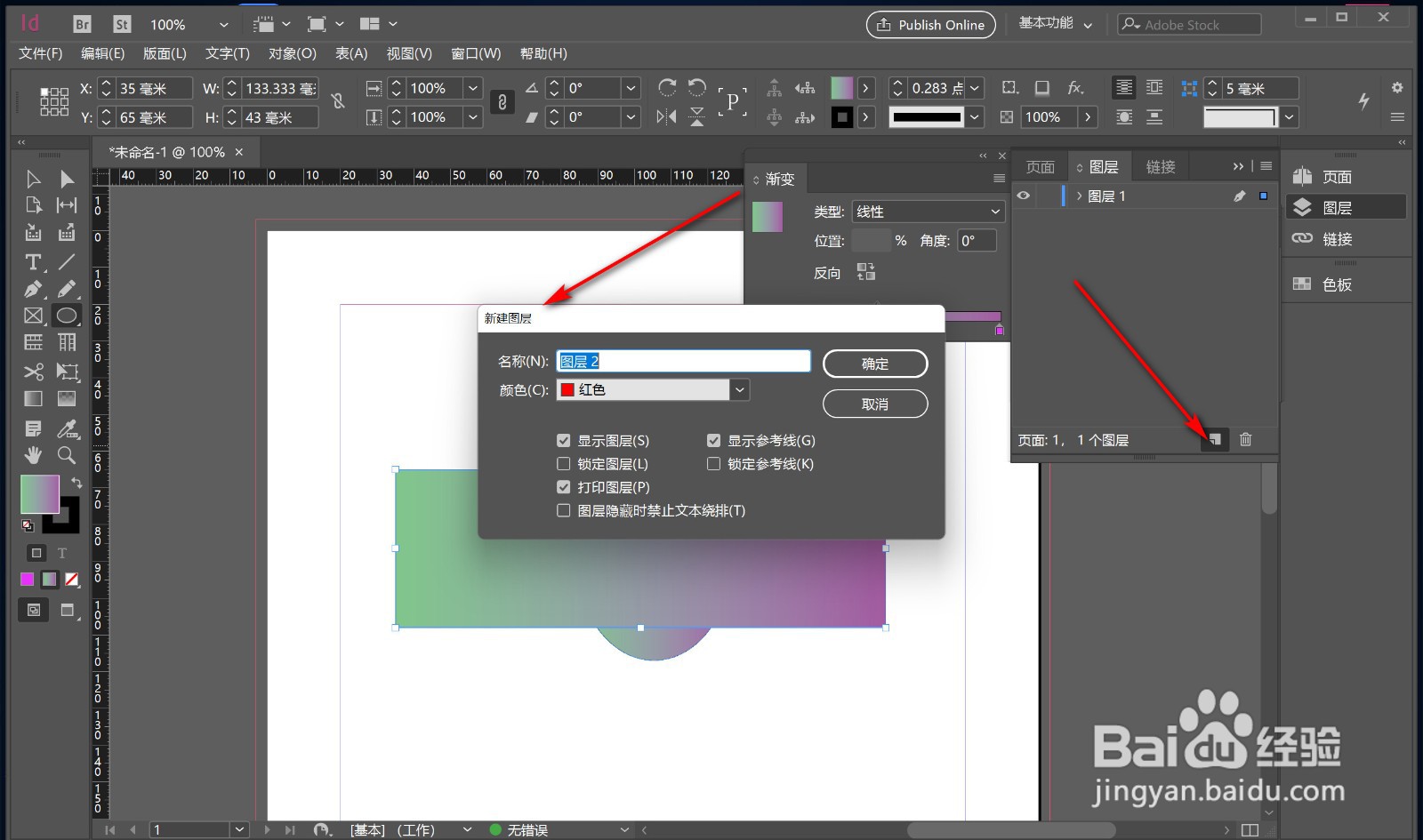
4、4.我们可以修改图层颜色,点击确定。

5、5.这样图层的颜色就修改了。
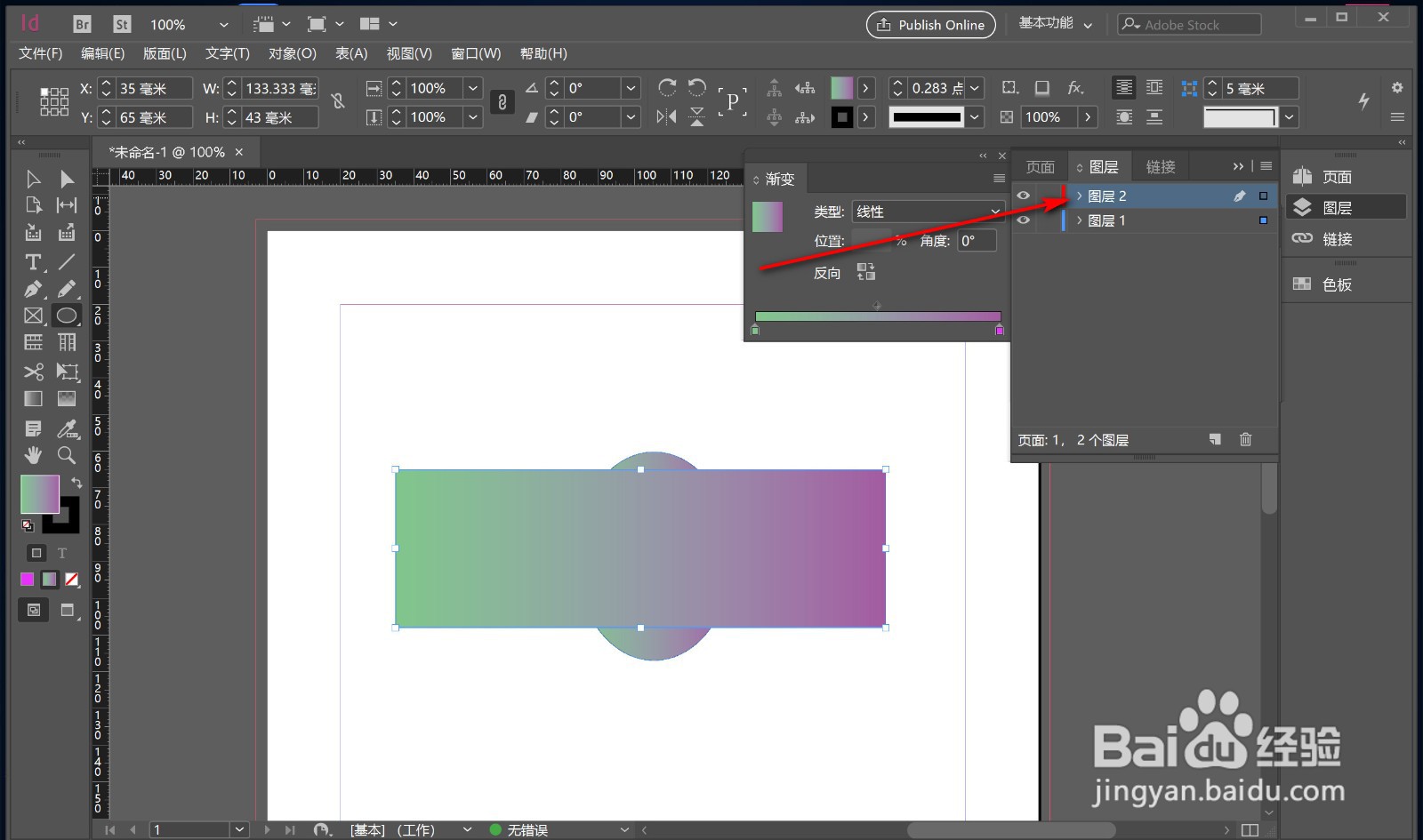
6、6.将原有的图层颜色进行修改,就选中图层,右键点击图层的选项,在打开的面板中修改一下颜色就可以了。

1、1.首先打开ID软件,点击左侧的图层按钮打开图层面板。
2.在图层的前方会有颜色显示。
3.按住alt键不松手,点击新建图层,弹出一个面板。
4.我们可以修改图层颜色,点击确定。
5.这样图层的颜色就修改了。
6.将原有的图层颜色进行修改,就选中图层,右键点击图层的选项,在打开的面板中修改一下颜色就可以了。
