excel如何批量调节图片尺寸大小

 时间:2024-10-11 23:35:52

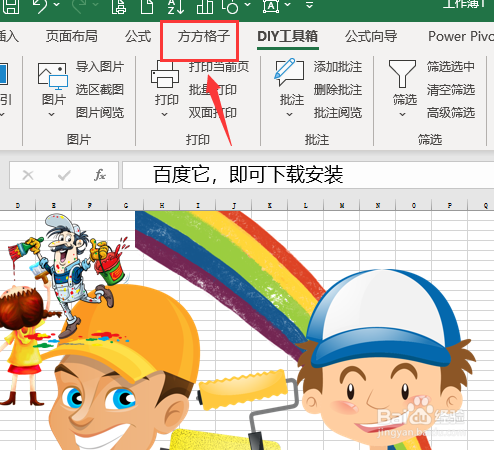
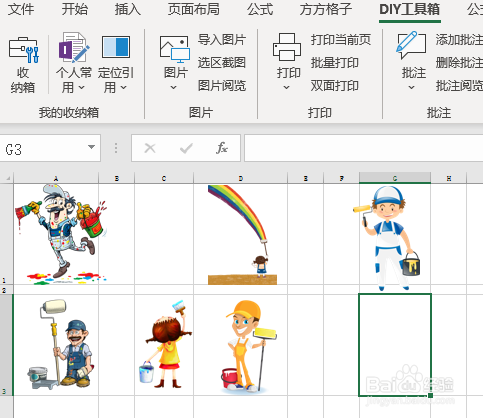
1、打开演示文件,要求如下图批量调整图片大小。

excel如何批量调节图片尺寸大小

2、点击【DIY工具箱】

excel如何批量调节图片尺寸大小

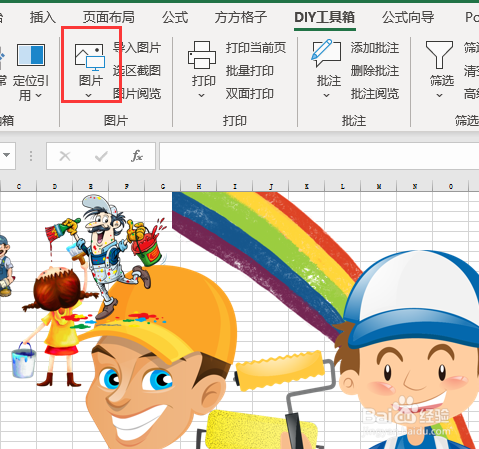
3、选择【图片】

excel如何批量调节图片尺寸大小

4、单击【设置图片大小】

excel如何批量调节图片尺寸大小

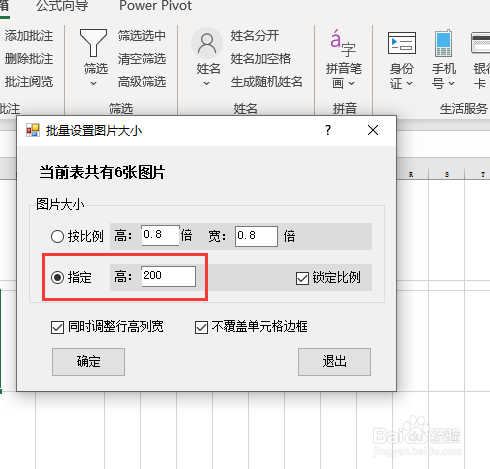
5、勾选【指定】,设置高为200

excel如何批量调节图片尺寸大小

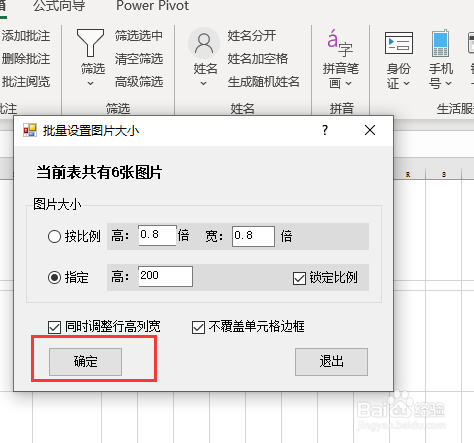
6、最后点击【确定】即可完成

excel如何批量调节图片尺寸大小

7、完成效果如下

excel如何批量调节图片尺寸大小
  • Excel中怎么批量插入图片
  • 在excel里批量插入图片,并调整好大小与位置
  • excel如何设置图片自适应单元格大小?
  • Excel如何设置表格图片会自适应单元格大小?
  • excel批量插入图片并平铺排版,展开每张图片
  • 热门搜索
    上海到日本旅游 武汉旅游路线 意大利旅游地图 河北省旅游网 天津市旅游局 爱丁堡旅游 厦门旅游年卡办理 张家界旅游社 庙湾岛旅游攻略 小洲村旅游攻略