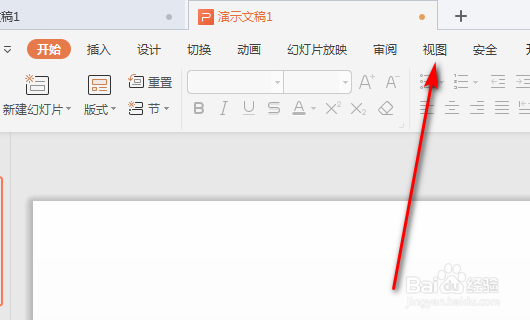
1、打开PPT演示,点击进入视图。
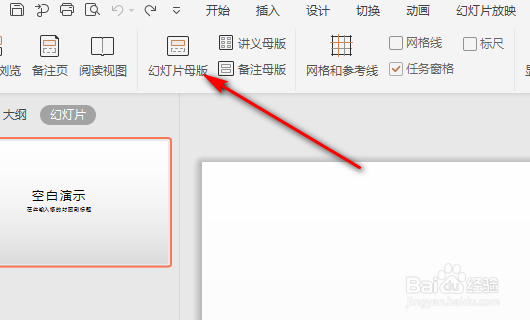
2、点击进入幻灯片母版。
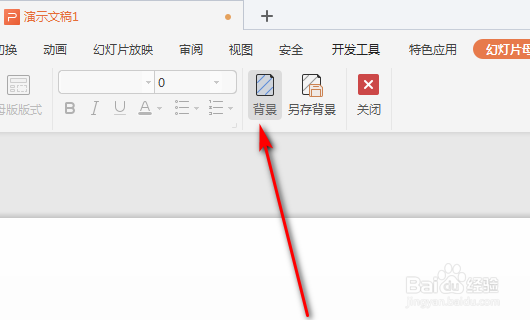
3、进入母版后,点击背景。
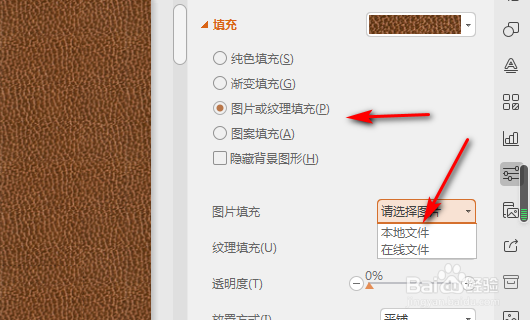
4、在右侧勾选图片或纹理填充,点击选择本地文件。
5、上传背景图片后,点击关闭母版。
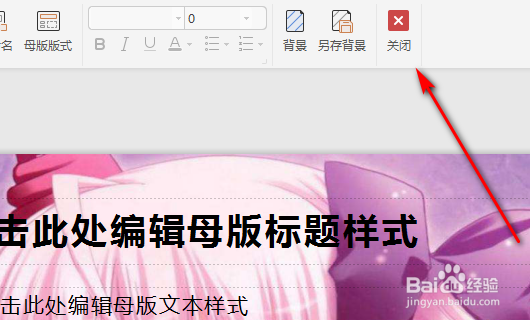
6、返回普通页面后,就可以看到背景图片已经设置好了。

时间:2026-04-21 19:37:14
1、打开PPT演示,点击进入视图。
2、点击进入幻灯片母版。
3、进入母版后,点击背景。
4、在右侧勾选图片或纹理填充,点击选择本地文件。
5、上传背景图片后,点击关闭母版。
6、返回普通页面后,就可以看到背景图片已经设置好了。
