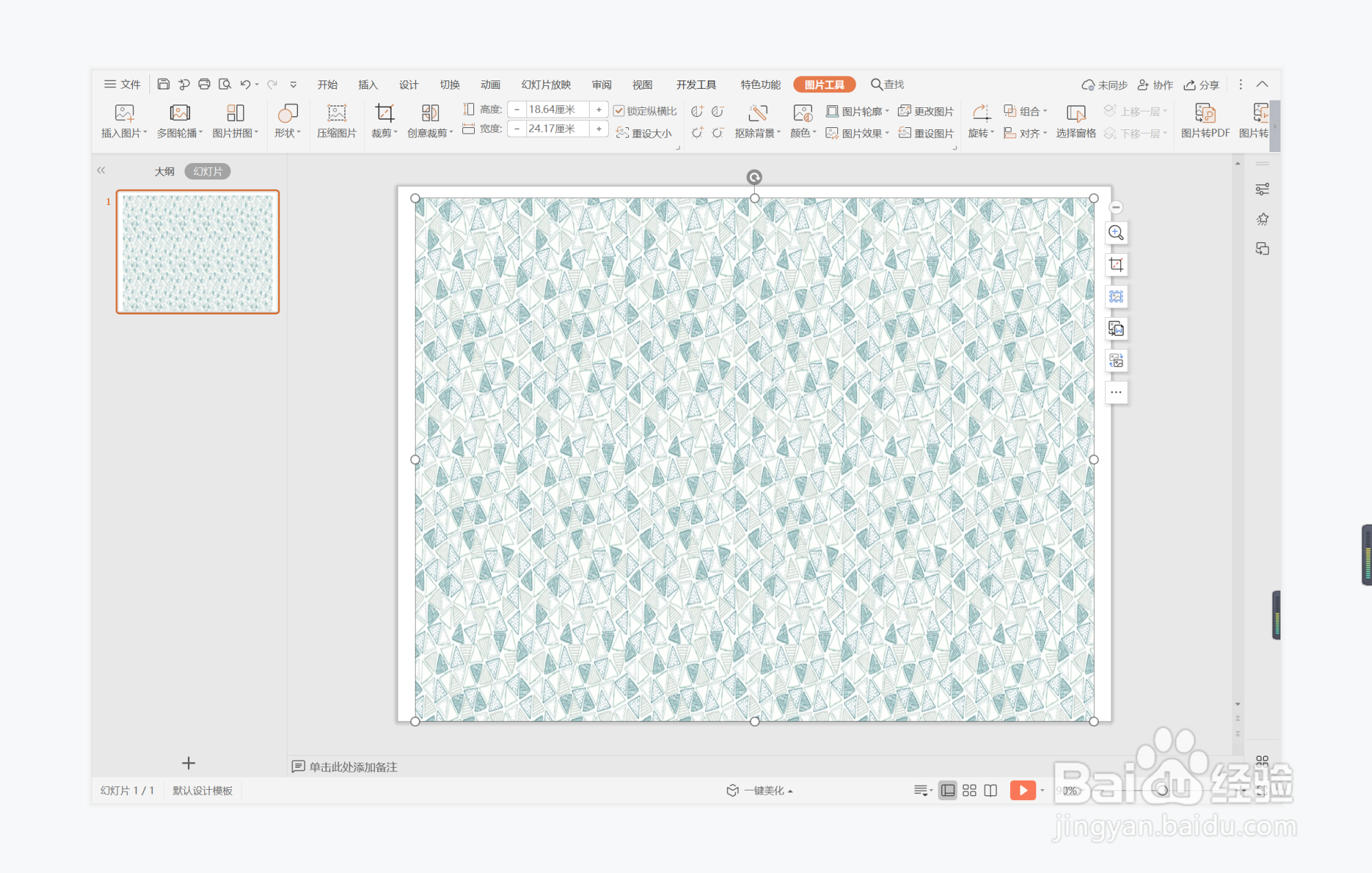
1、在插入选项卡中点击图片,选择其中的本地图片,插入一张三角形纹理的背景图片。
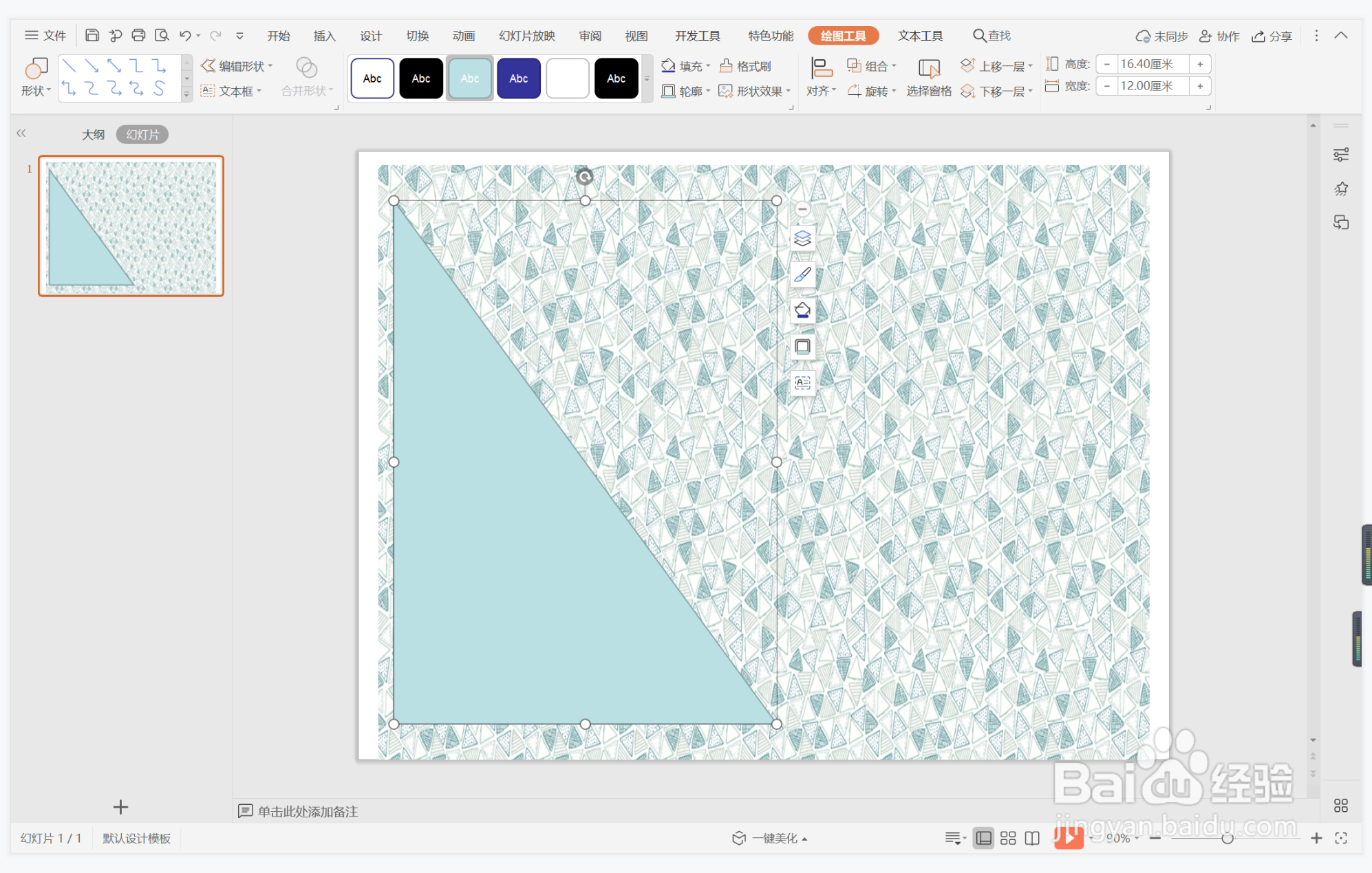
2、在插入选项卡中点击形状,选择其中的直角三角形,在背景图片上绘制出下形状。
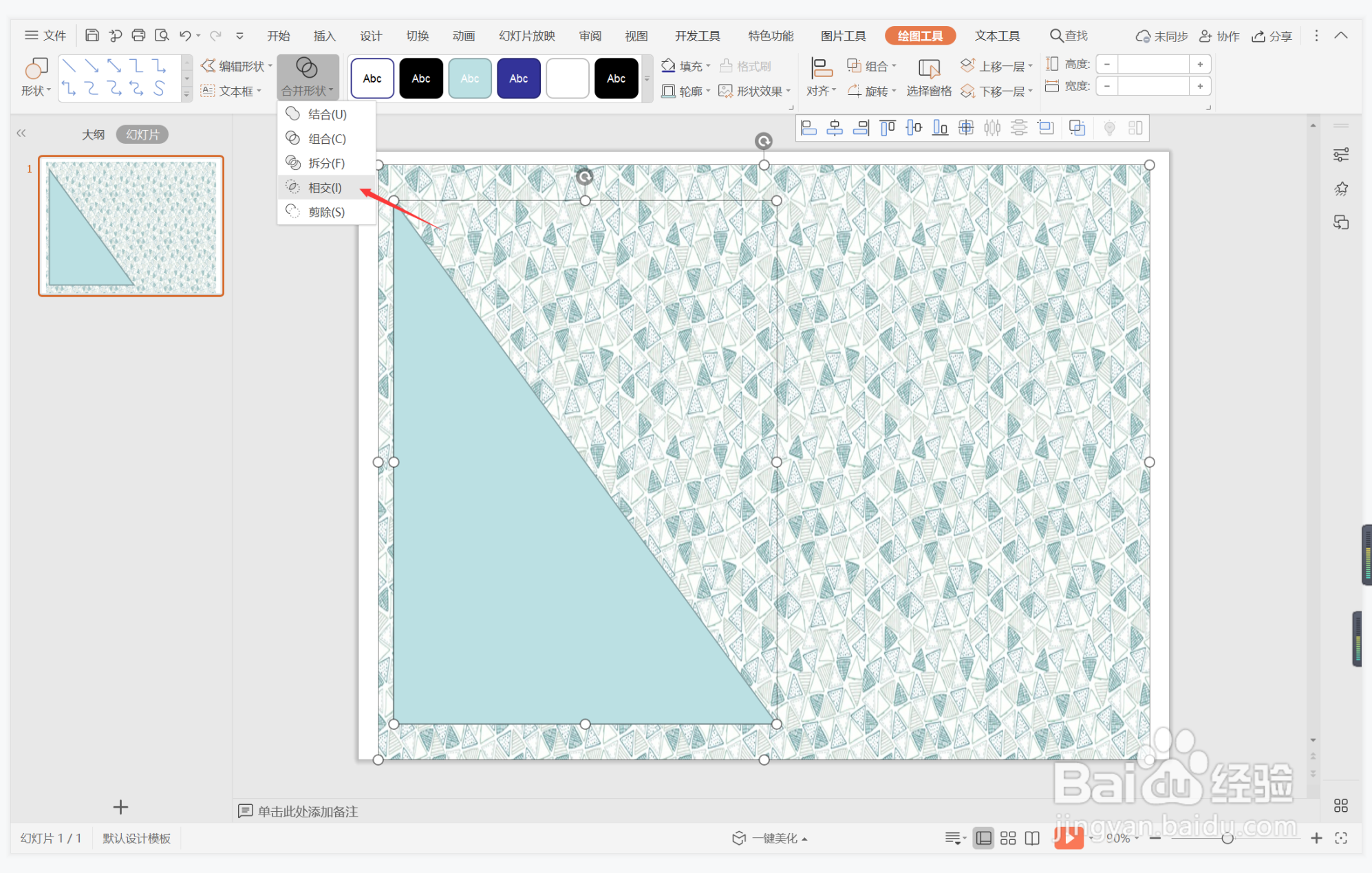
3、按住ctrl键,先选中背景图片,再选中直角三角形,在绘图工具选项卡中点击“合并形状”,选择下拉菜单中的“相交”。
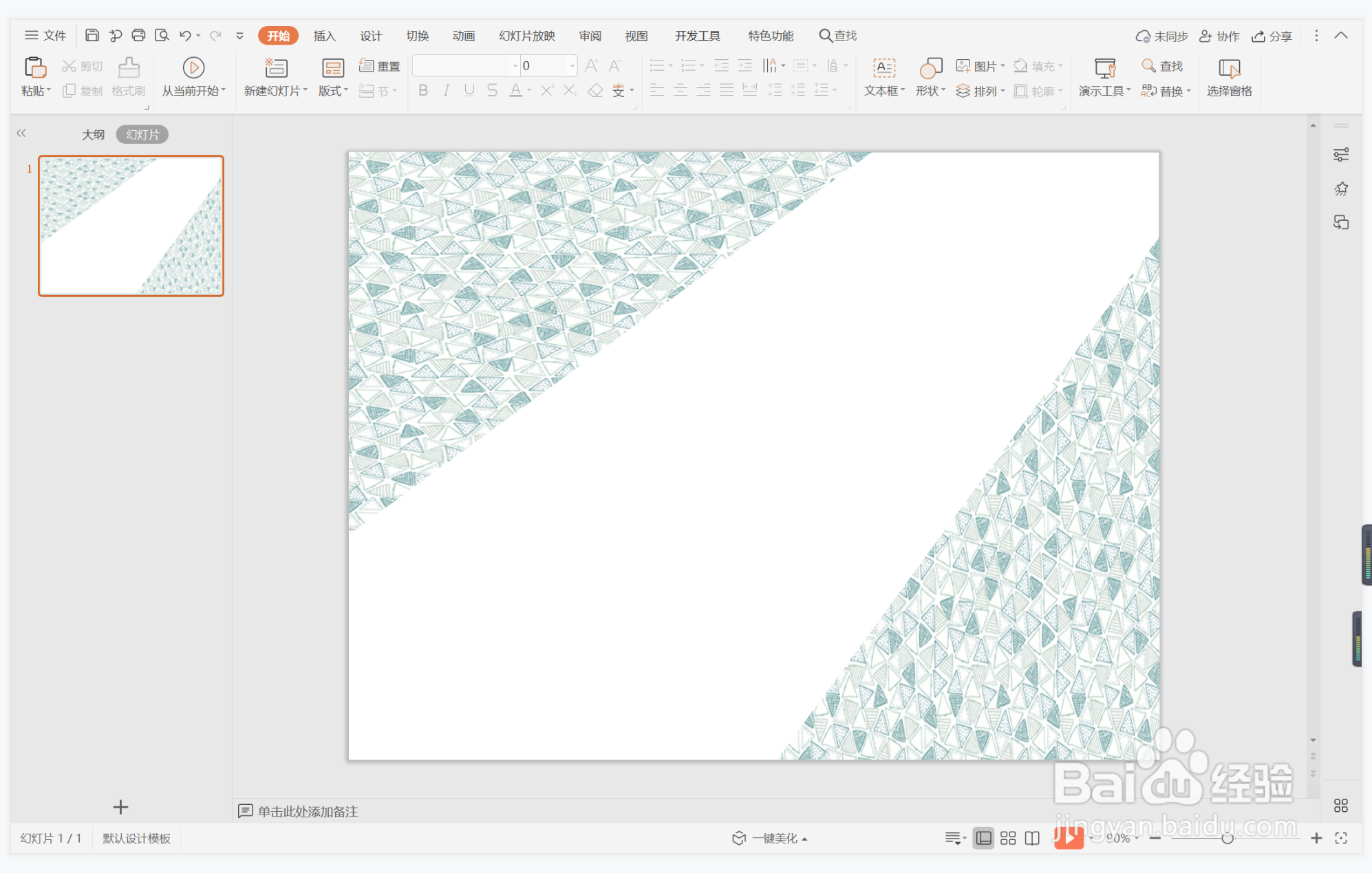
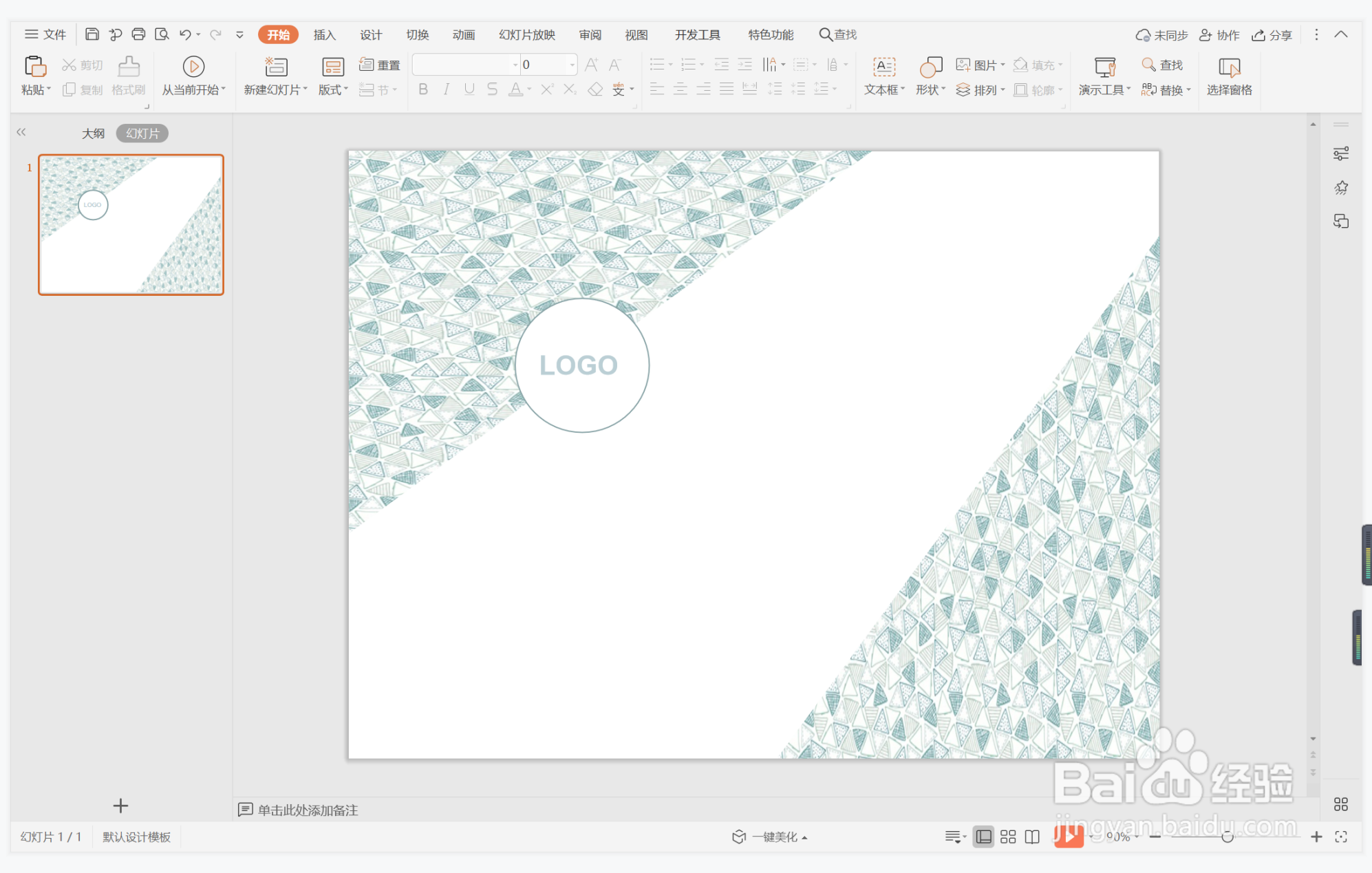
4、将制作出来的直角三角形图片,放置在页面的左上方,同时复制一个放置在页面右下角。
5、插入公司的LOGO,摆放至如图所示的位置。
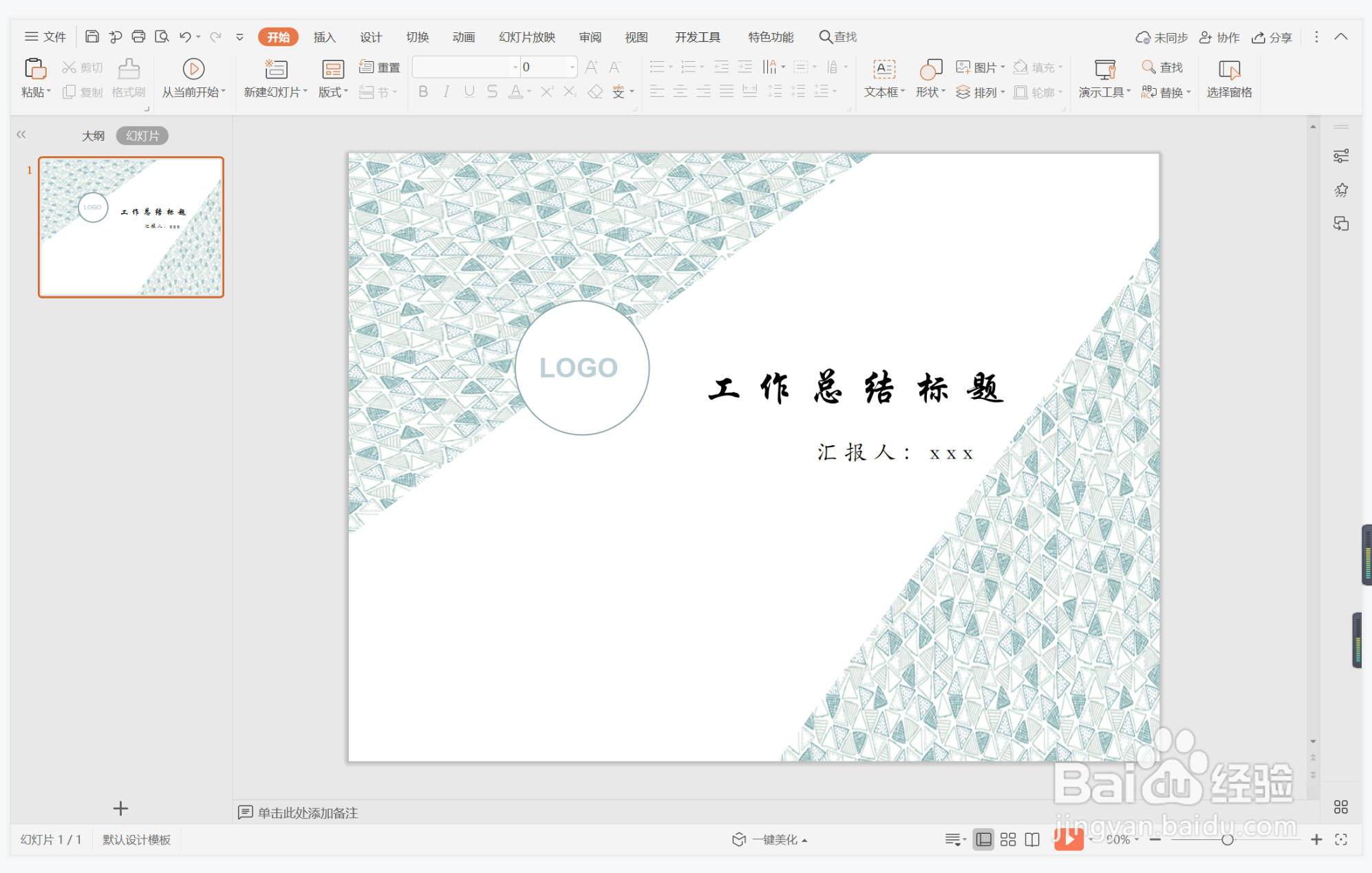
6、最后,在页面的中间空白位置处输入工作总结的名称,这样摩登职场型封面就制作完成了。
时间:2026-05-01 06:58:14
1、在插入选项卡中点击图片,选择其中的本地图片,插入一张三角形纹理的背景图片。
2、在插入选项卡中点击形状,选择其中的直角三角形,在背景图片上绘制出下形状。
3、按住ctrl键,先选中背景图片,再选中直角三角形,在绘图工具选项卡中点击“合并形状”,选择下拉菜单中的“相交”。
4、将制作出来的直角三角形图片,放置在页面的左上方,同时复制一个放置在页面右下角。
5、插入公司的LOGO,摆放至如图所示的位置。
6、最后,在页面的中间空白位置处输入工作总结的名称,这样摩登职场型封面就制作完成了。
