1、点击电脑'开始'按钮,如下图

2、点击'设置'按钮,进入'设置'页面

3、在'设置'囊栗扬页面中找到'轻松使排脾用'选项,如下图
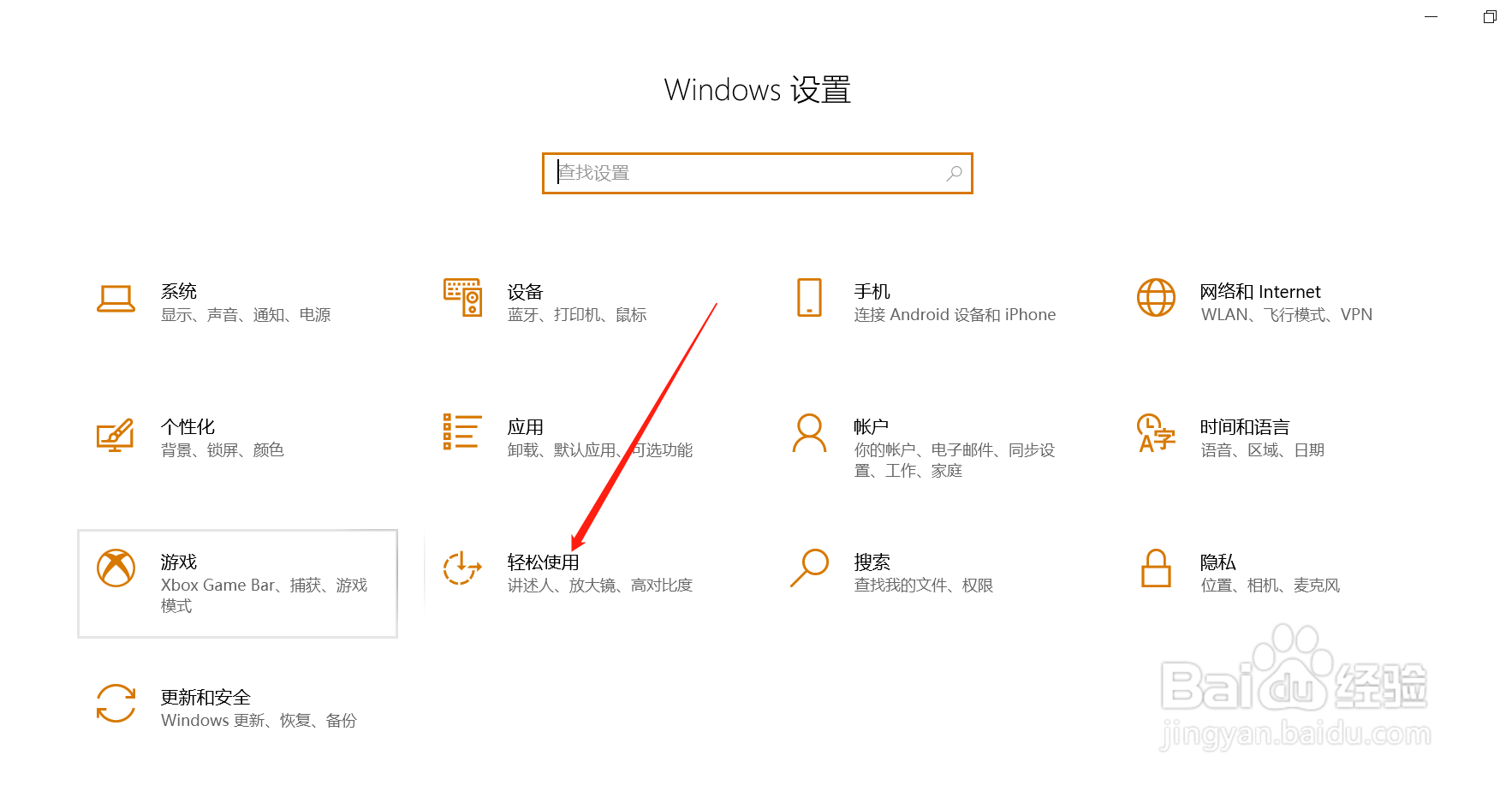
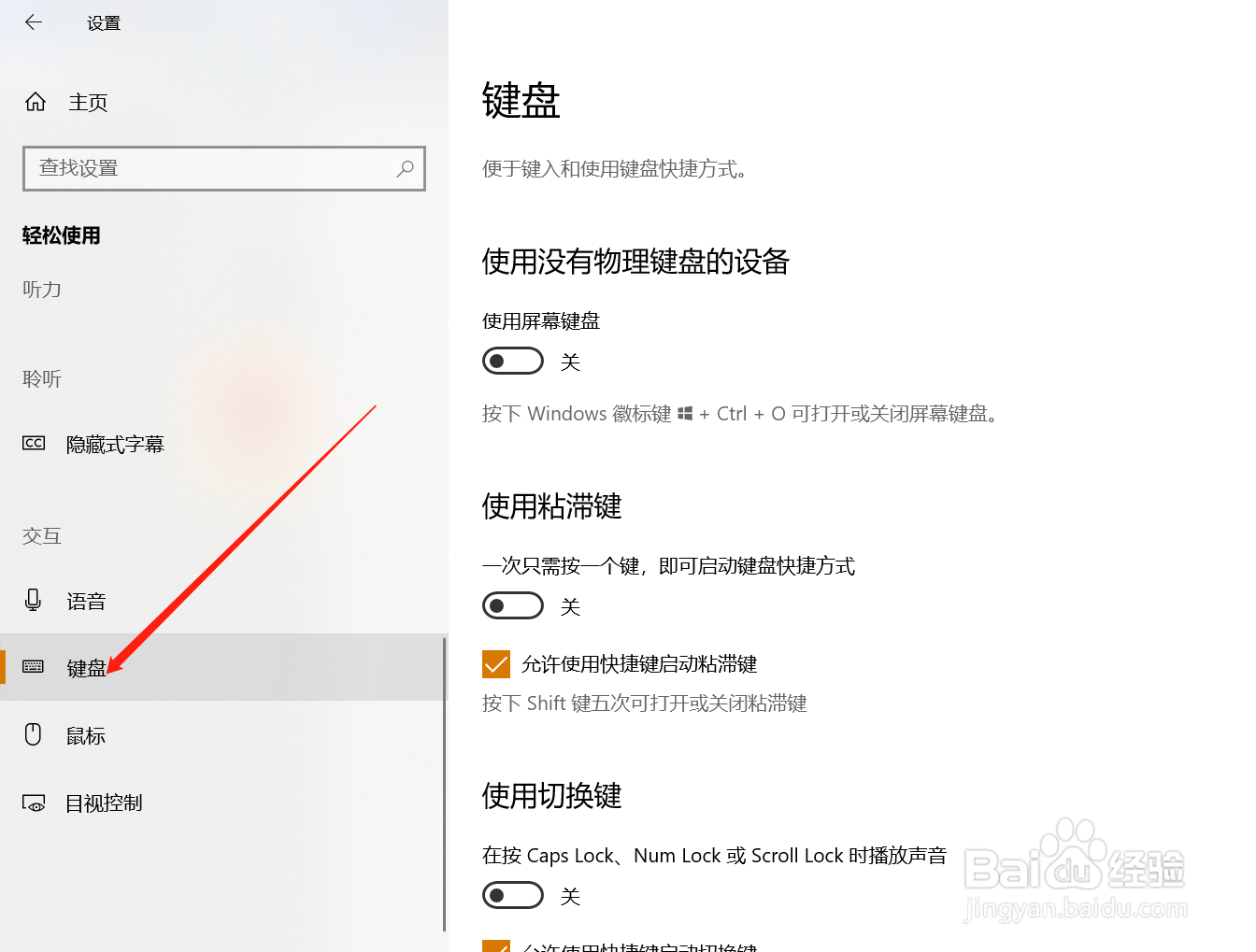
4、然后在'轻松使用'左边菜单栏中,找到'键盘'选项,菜单栏右边出现'键盘'页面。如下图

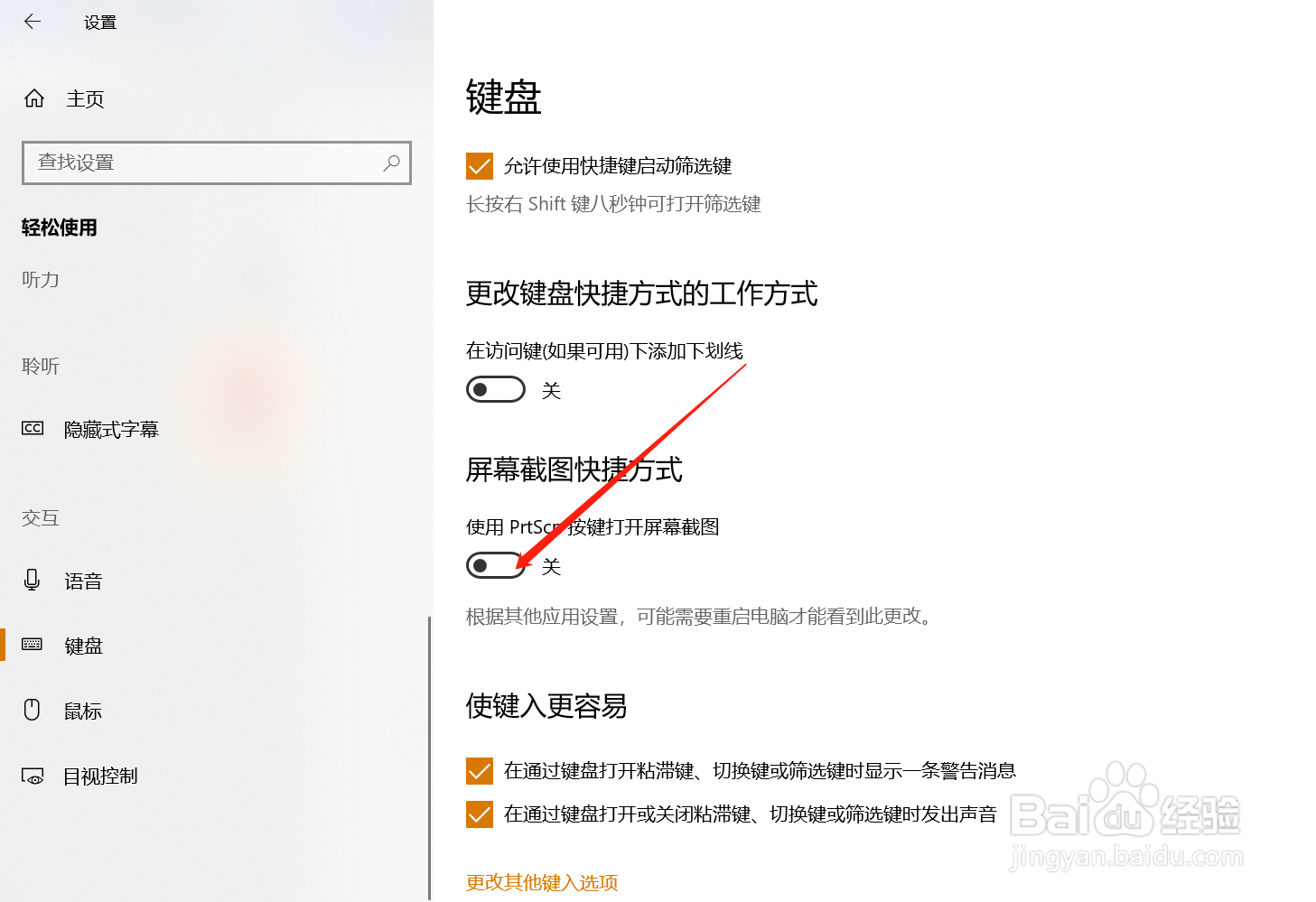
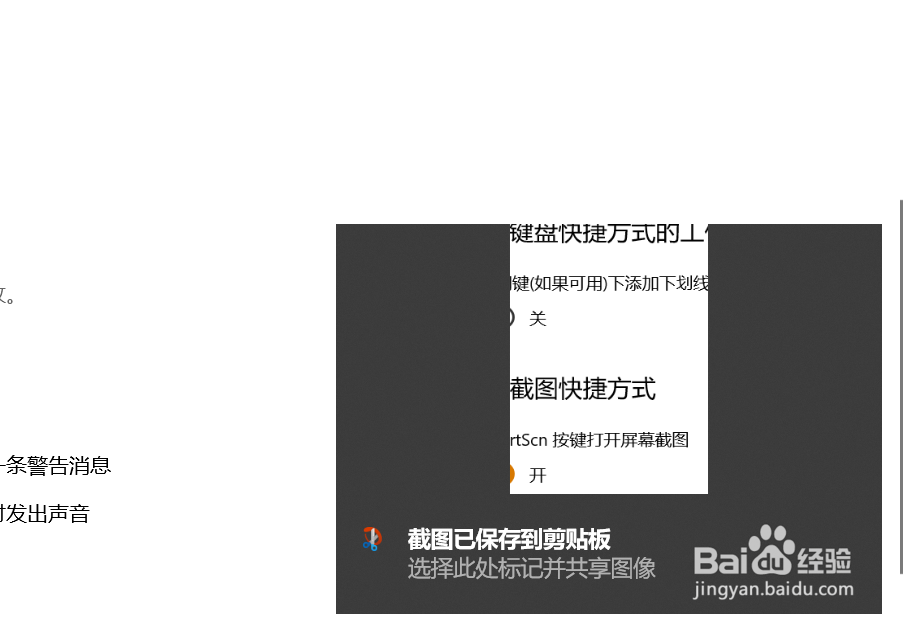
5、在'键盘'页面戴睡,找到'屏幕截图快捷方式',将'使用PrtScn打开屏幕截图'的开关打开

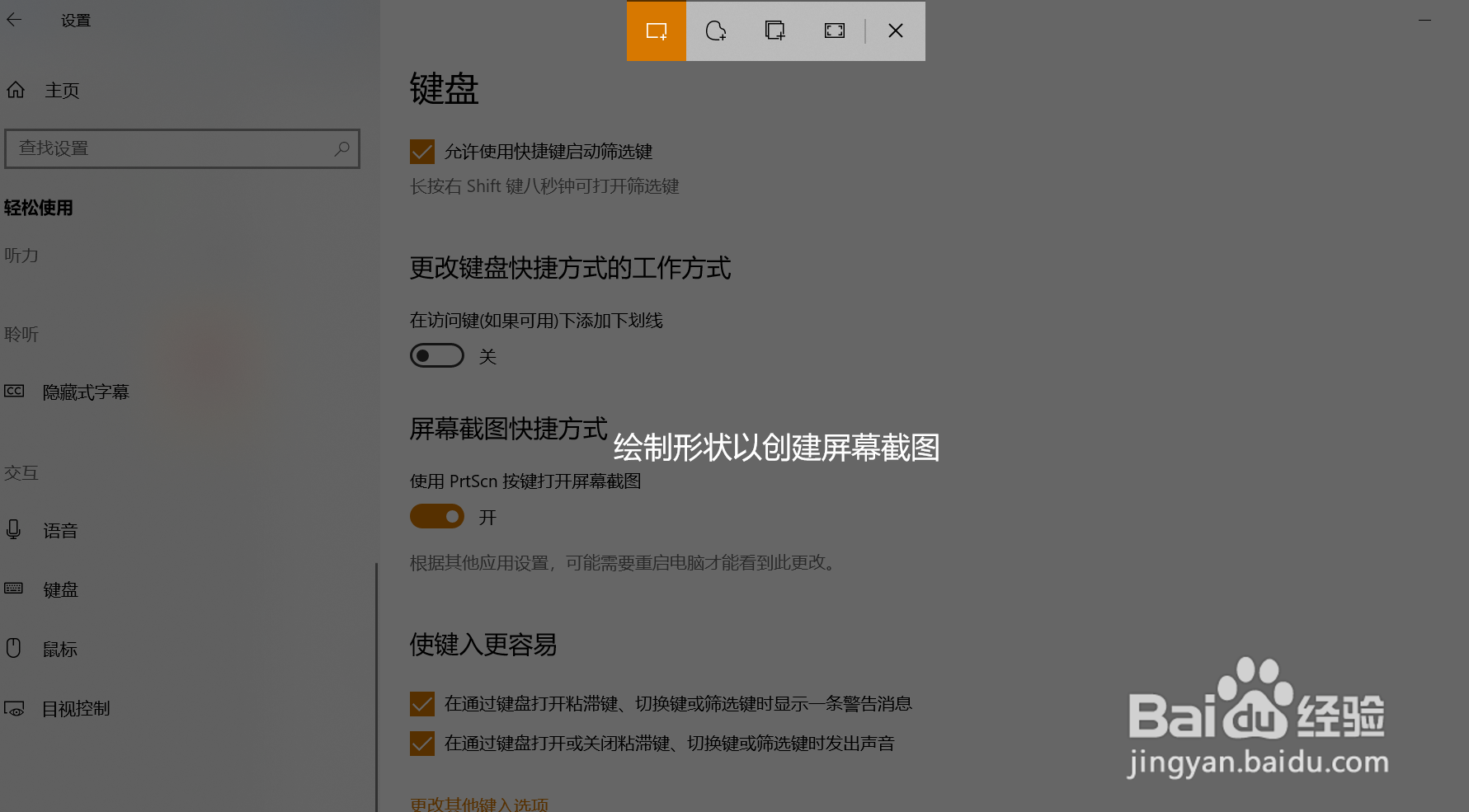
6、最后按键盘上的'PrtScn'按钮,进行截图。
时间:2026-04-22 14:30:58
1、点击电脑'开始'按钮,如下图
2、点击'设置'按钮,进入'设置'页面
3、在'设置'囊栗扬页面中找到'轻松使排脾用'选项,如下图
4、然后在'轻松使用'左边菜单栏中,找到'键盘'选项,菜单栏右边出现'键盘'页面。如下图
5、在'键盘'页面戴睡,找到'屏幕截图快捷方式',将'使用PrtScn打开屏幕截图'的开关打开
6、最后按键盘上的'PrtScn'按钮,进行截图。
