1、1
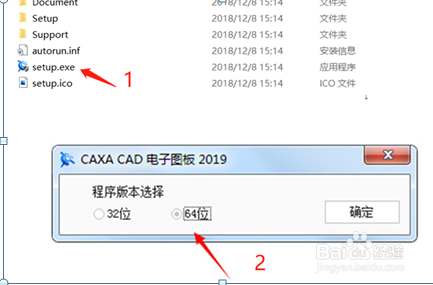
首先鼠标双击右键下载安装包,解压缩并运行安装,之后选择安装软件的位数64位
2、2之后选择软件语言,直接点击下一步

3、3这里选择需要安装的组件及软件安装位置

4、4.、软件正在安装中,请用户耐心等待一会即可

5、5软件安装完成,请点击右下角安装完成即可
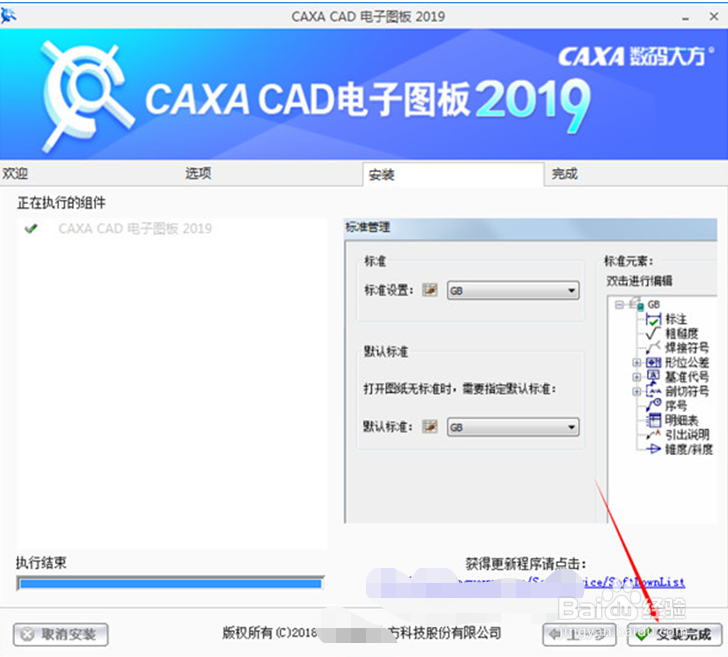
6、6.之后继续点击安装完成退出

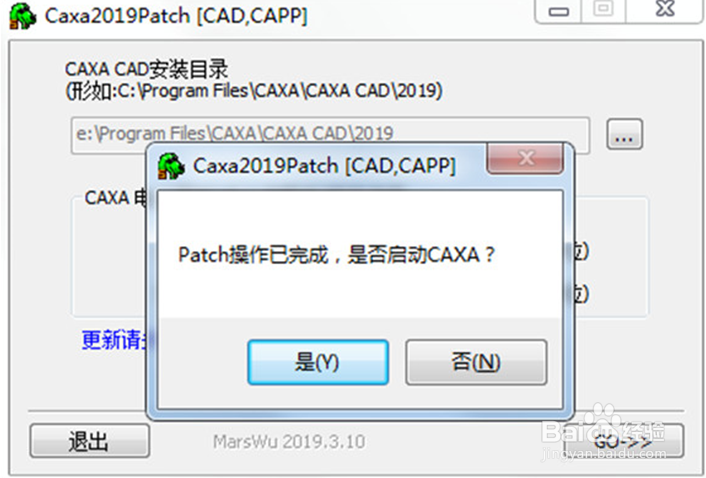
7、7然后运行安装包内的注册机,选择其对应的版本,然后点击GO进行破解

8、8之后可以看到Patch操作已完成,即可启动软件
9、9最后运行软件后可以无限制免费使用了

时间:2026-04-22 19:01:42
1、1
首先鼠标双击右键下载安装包,解压缩并运行安装,之后选择安装软件的位数64位
2、2之后选择软件语言,直接点击下一步
3、3这里选择需要安装的组件及软件安装位置
4、4.、软件正在安装中,请用户耐心等待一会即可
5、5软件安装完成,请点击右下角安装完成即可
6、6.之后继续点击安装完成退出
7、7然后运行安装包内的注册机,选择其对应的版本,然后点击GO进行破解
8、8之后可以看到Patch操作已完成,即可启动软件
9、9最后运行软件后可以无限制免费使用了
