美图秀秀软件中如何制作图片的巴黎特效效果?

 时间:2026-02-12 09:33:27

1、双击桌面美图秀秀图标打开软件,鼠标单击菜单栏右侧的“打开”

美图秀秀软件中如何制作图片的巴黎特效效果?

2、弹出“打开一张图片”对话框,从本地电脑中挑选一张图片,然后鼠标点击“打开”按钮

美图秀秀软件中如何制作图片的巴黎特效效果?

3、将在软件中插入一张从本地电脑挑选的图片,鼠标点击右侧特效下的“Lomo”选项
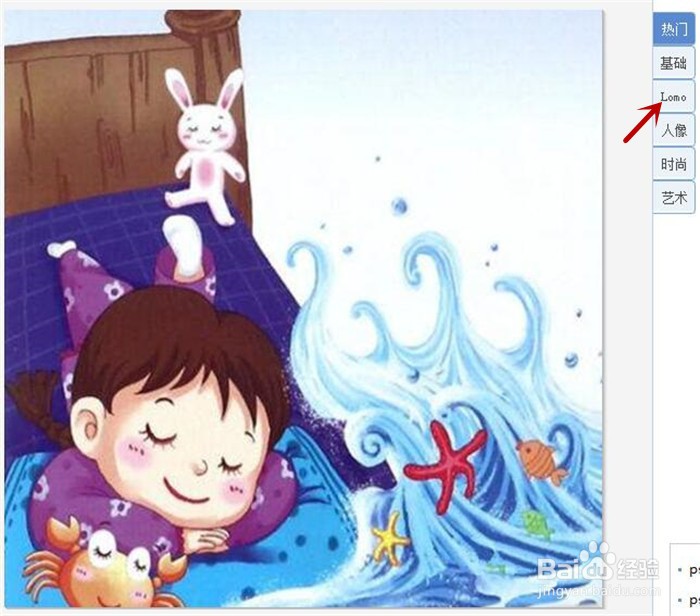
美图秀秀软件中如何制作图片的巴黎特效效果?

4、打开特效下的“Lomo”选项界面,在它的右侧将看到所有的特效功能项图标

美图秀秀软件中如何制作图片的巴黎特效效果?

5、鼠标向下拖动滑块找到并选中“巴黎”特效功能图标,并且在左侧可以看到图片效果。如下图所示
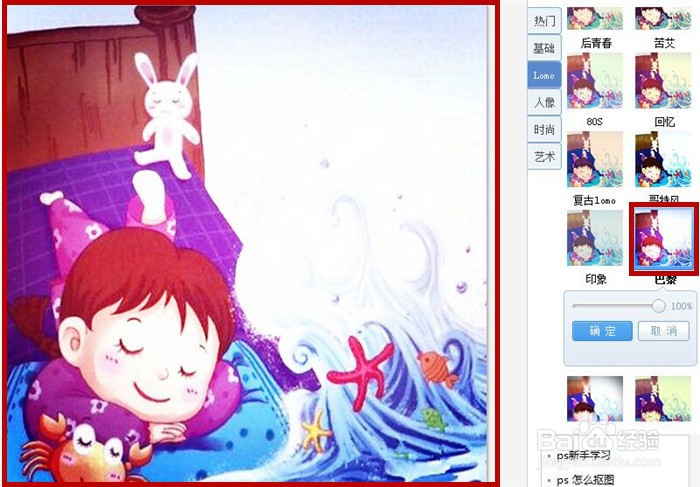
美图秀秀软件中如何制作图片的巴黎特效效果?

6、在弹出的属性面板上,调节其属性值得为80%,然后点击“确定”按钮,同时左侧可以查看到调节的效果。下图所示
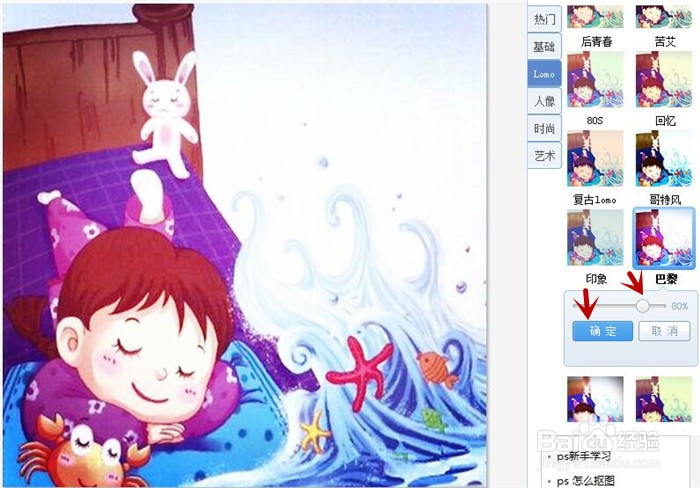
美图秀秀软件中如何制作图片的巴黎特效效果?

  • 天猫店如何创建店铺级优惠活动
  • 金融猫怎么注册
  • 邮件营销需要注意的事项
  • 双十二淘宝店铺促销方案有哪些?
  • PS如何快速给产品加图案描边效果
  • 热门搜索
    广东有哪些旅游景点 黄冈旅游网 陕西省旅游网 黑龙江省旅游地图 聚途旅游网 辽源旅游景点大全 中国旅游摄影网 山东日照旅游 去澳大利亚旅游 国庆去哪里旅游好
