1、第一步,在PS中打开要处理的图片。

2、第二步,点击图层面板下方的“创建新的填充或调整图层”,选择颜色查找,在3DLUT文件框中单击,弹出下拉列表选择Moonlight.3DL。让图片呈现出暗蓝色调。
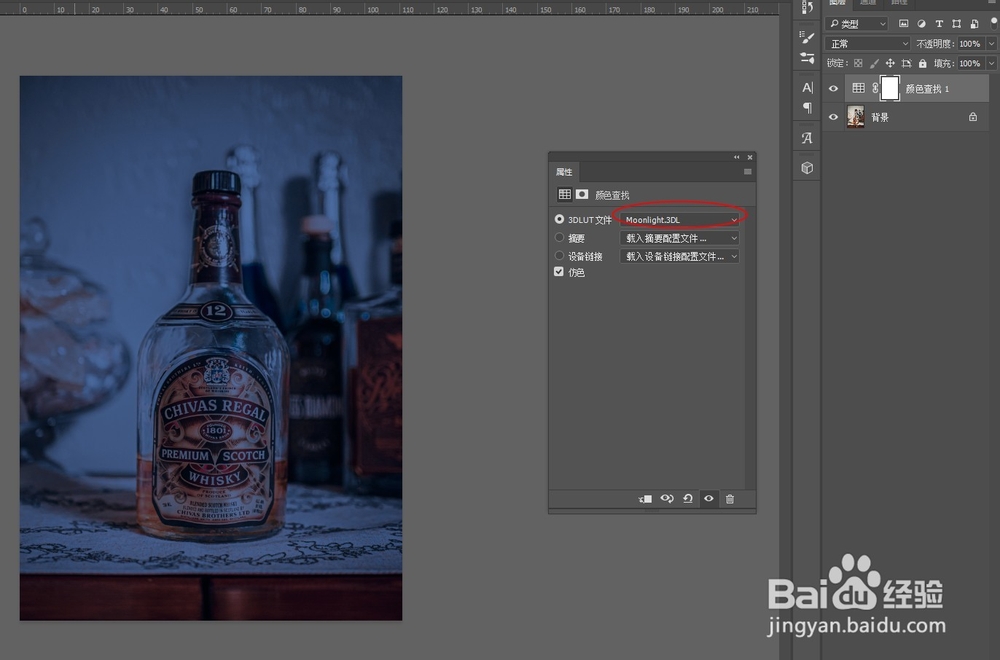
3、第三步,alt+shift+ctrl+e盖印图层,转为智能对象,打开滤镜-camera raw滤镜。
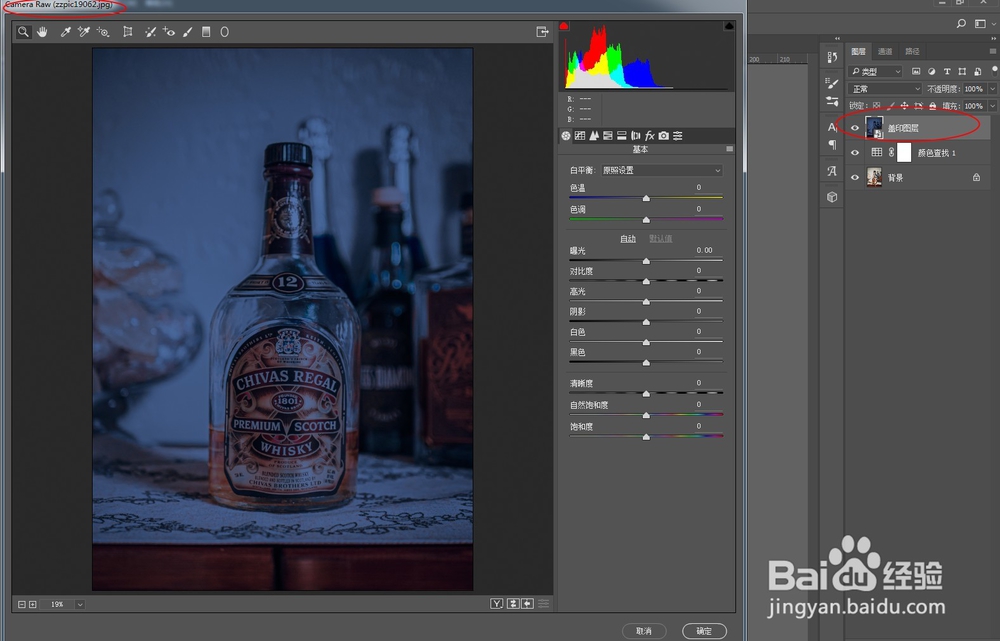
4、第四步,降低图片的曝光度,色温压低,提高一些对比度和清晰度。

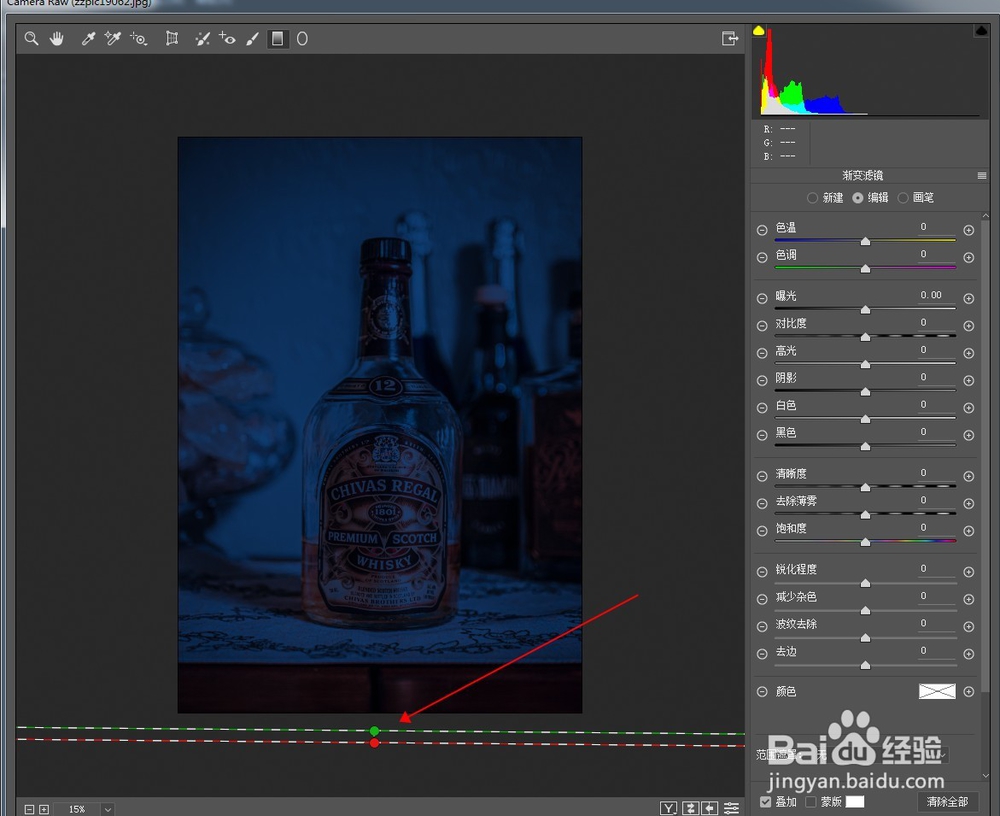
5、第五步,打开渐变滤镜面板,自上而下拉一个渐变轴,再将顶部的绿点向下压到图片以下。
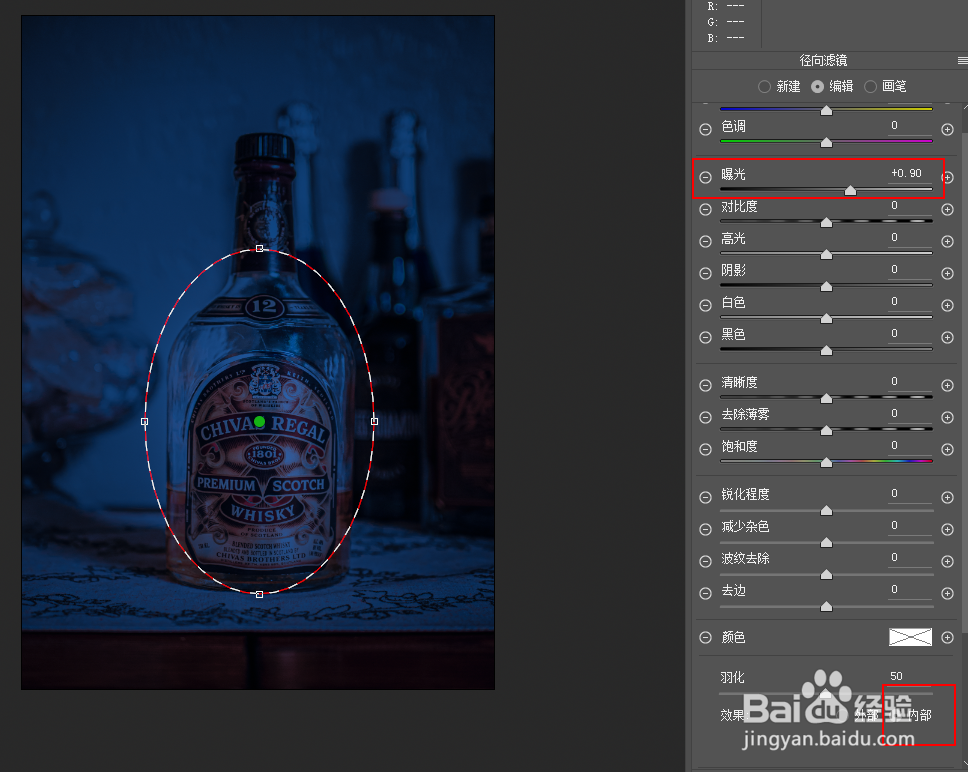
6、第六步,在酒瓶中间拉一个径向滤镜,范围选内部,提亮瓶身。在其它高光区也一样做提亮效果。
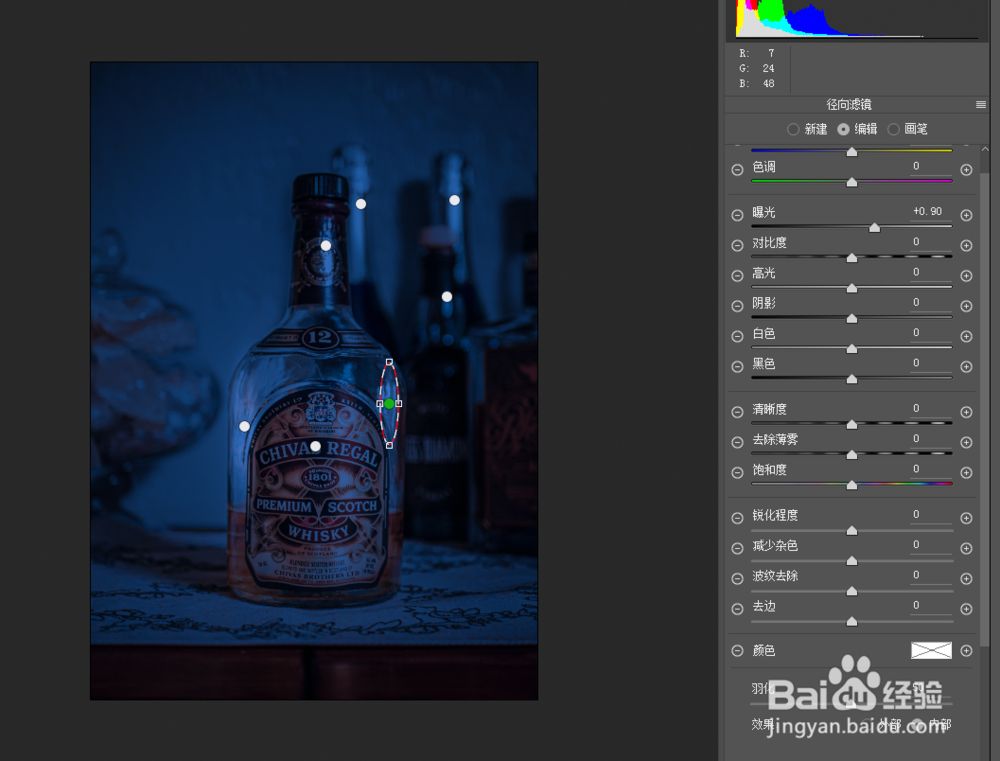
7、第七步,在曲线中提高明暗对比。最后效果对比如图:

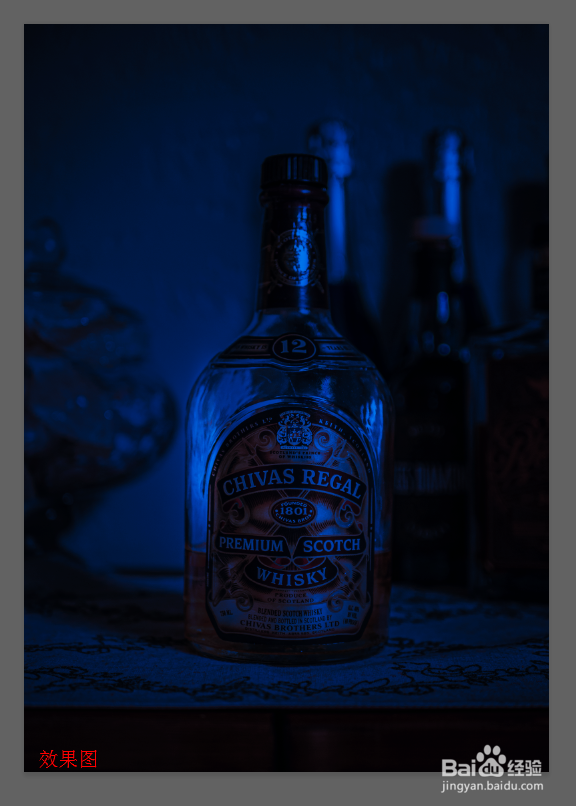
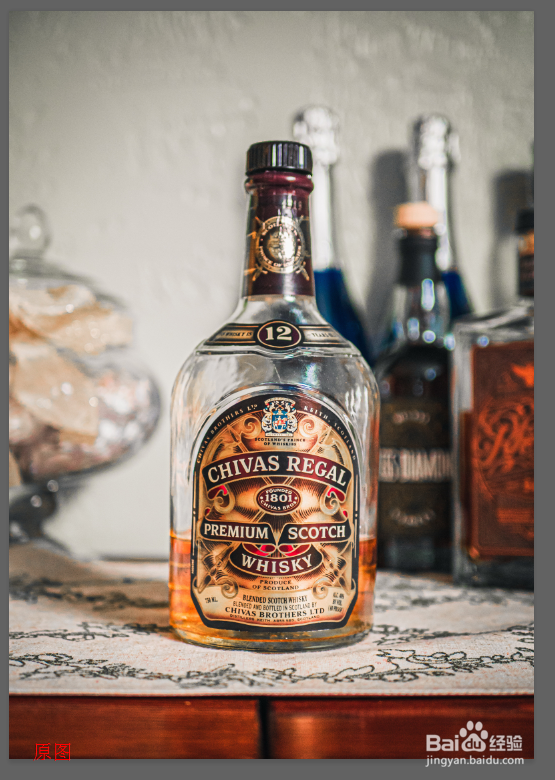
1、在PS中打开要处理的图片。
2、点击图层面板下方的“创建新的填充或调整图层”,选择颜色查找,在3DLUT文件框中单击,弹出下拉列表选择Moonlight.3DL。让图片呈现出暗蓝色调。
3、alt+shift+ctrl+e盖印图层,转为智能对象,打开滤镜-camera raw滤镜。
4、降低图片的曝光度,色温压低,提高一些对比度和清晰度。
5、打开渐变滤镜面板,自上而下拉一个渐变轴,再将顶部的绿点向下压到图片以下。
6、在酒瓶中间拉一个径向滤镜,范围选内部,提亮瓶身。在其它高光区也一样做提亮效果。
7、在曲线中提高明暗对比,就完成了。
