WPS文档如何制作常用橡胶分类图?

 时间:2026-02-16 09:22:26

1、如下所示,

打开WPS文档,新建一个空白的横向文档,

保存为“常用橡胶分类图”。

WPS文档如何制作常用橡胶分类图?

2、如下所示,

在文档的左边插入一个竖向的圆角矩形,

轮廓无,红色渐变填充,

添加文字:常用橡胶,字号50、分散对齐,蓝色艺术,加粗,纵向。

WPS文档如何制作常用橡胶分类图?

3、如下所示,

在圆角矩形的右上方插入一个空心向右的箭头,

轮廓无,黑色填充,

WPS文档如何制作常用橡胶分类图?

4、如下所示,

复制粘贴黑色箭头,

竖向左边对齐排列。

WPS文档如何制作常用橡胶分类图?

5、如下所示,

在最上边箭头的右边插入一个云朵图框,

轮廓无,填充多种颜色渐变,

添加文字:天然橡胶,字号50、黑色加粗,居中,

WPS文档如何制作常用橡胶分类图?

6、如下所示,

复制粘贴云朵,

对应着箭头摆放。

WPS文档如何制作常用橡胶分类图?

7、如下所示,

修改中间的云朵图框,

填充色加深,

修改文字“通用合成橡胶”,橙色立体效果,

根据文字拉伸椭圆图框,
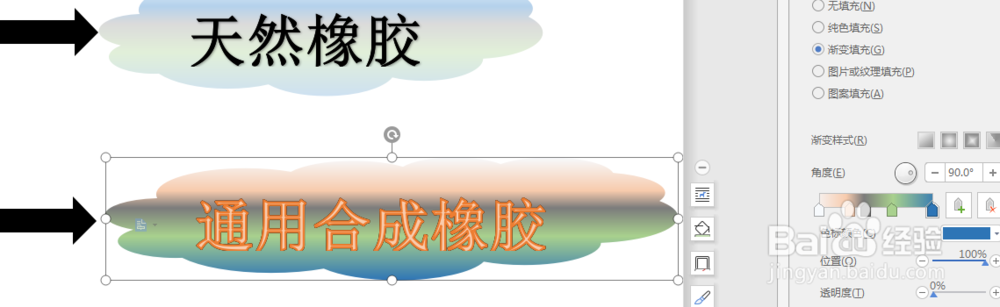
WPS文档如何制作常用橡胶分类图?

8、如下所示,

修改最下方的云朵图框,

填充色加深,

修改文字“特种合成橡胶”,黑白立体效果,

根据文字拉伸椭圆图框,

WPS文档如何制作常用橡胶分类图?

9、如下所示,

选中所有的图框,

点击组合,

~~~

至此,

这个常用橡胶分类图就制作完成了。

WPS文档如何制作常用橡胶分类图?

  • WPS如何将流程图中的多个图形组合在一起
  • WPS Word回车符不见了怎么找回
  • WPS演示文件怎样组合图形和文本框
  • WPS中我们如何添加平行四边形
  • wps演示如何制作垂直流程图
  • 热门搜索
    山东旅游网官网 长春大学旅游 柞水凤凰古镇旅游攻略 河南有什么旅游景点 去旅游的作文 永州旅游景点大全 浙江旅游景点推荐 法国旅游注意事项 湖南省内旅游景点 自由行旅游攻略
