win7系统中查看电脑IPv6 DNS地址

 时间:2026-02-12 06:34:44

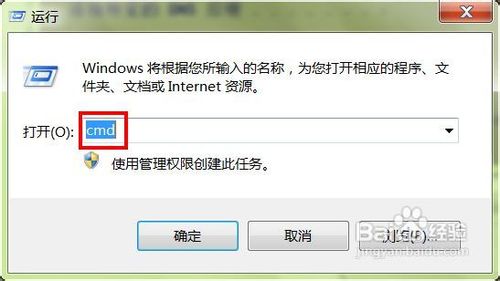
1、在Win 7“开始”中打开“运行”对话框,在其中输入“cmd”如下图红框所示,再点击“确定”按钮。
win7系统中查看电脑IPv6 DNS地址

2、在冲返“CMD”命令行中执行“ipconfig/all”命令,然后就能在输出结果中看到IPv6的DNS服务拒秤器地址,如下图下面红框中的狠劫霸输出结果。

win7系统中查看电脑IPv6 DNS地址

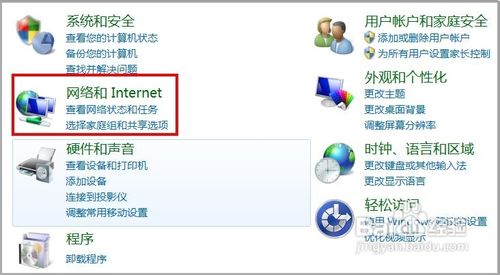
1、在“控制面板”中点击“网络和Internet”按钮,如下图红框所示。

win7系统中查看电脑IPv6 DNS地址

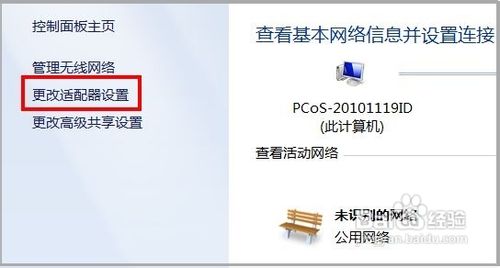
2、接着点击“查看网络状态和任务”,如下图所示。

win7系统中查看电脑IPv6 DNS地址

3、再点击左边栏目“更改适配器设置”,如下图所示。

win7系统中查看电脑IPv6 DNS地址

4、然后再点击需要查看IPv6地址的网卡图标,如下图所示的“本地连接”。

win7系统中查看电脑IPv6 DNS地址

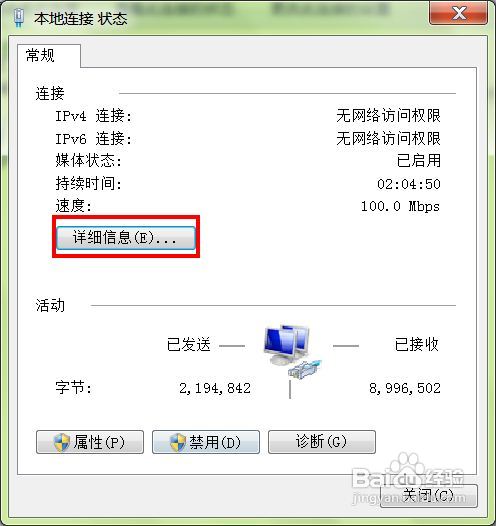
5、接着点击“详细信息”按钮。

win7系统中查看电脑IPv6 DNS地址

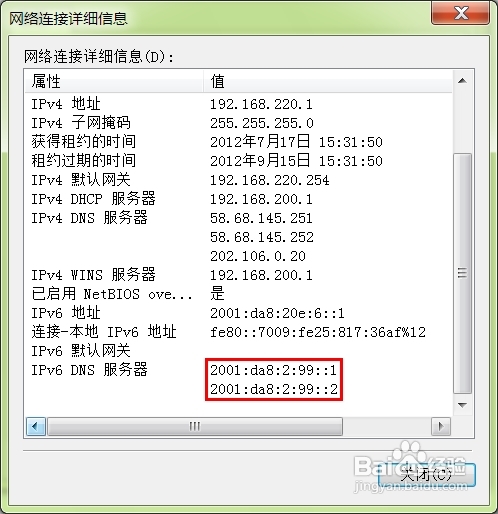
6、最后,就能在下图所示的红框中查看到电脑网卡的IPv6 DNS地址配置情况。
win7系统中查看电脑IPv6 DNS地址

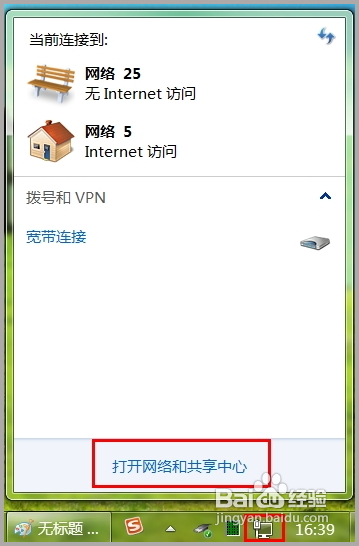
1、点击Win 7桌面右下角的网络连接图标,如下图所示,最下面红框中的图标,然后再点击上面红框中的“打开网络和共享中心”。
win7系统中查看电脑IPv6 DNS地址

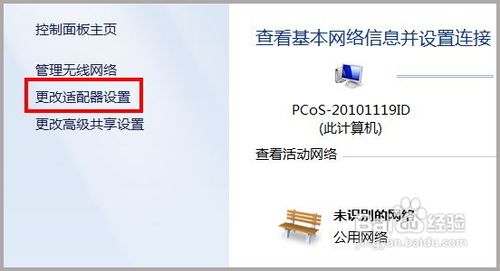
2、再点击左边栏目“更改适配器设置”,接着按照上面第“二”点的步骤4往下操作就可以了。
win7系统中查看电脑IPv6 DNS地址

  • 多大质量的恒星才能坍缩成65亿倍太阳质量的M87*黑洞?
  • 《崩坏三》克制属性是什么
  • 追悼志摩一文中作者引用徐志摩诗句的作用
  • 古墓丽影9花屏解决方法
  • 360安全卫士如何关闭下载安全防护
  • 热门搜索
    喀纳斯湖旅游 婺源旅游地图 竹泉村旅游度假区 阳春旅游 商丘旅游景点 诸城旅游 韩国旅游报价 蚂蚁窝旅游官网 文昌旅游 公司旅游通知