苹果手机怎么设置应用隐私访问权限

 时间:2026-02-14 04:57:38

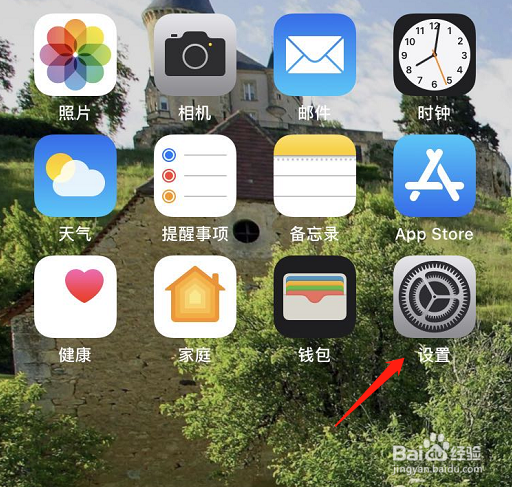
1、首先,我们点击打开手机上的“设置”选项。如图所示
苹果手机怎么设置应用隐私访问权限

2、在设置中找到“屏幕使用时间”,点击进入。如图所示

苹果手机怎么设置应用隐私访问权限

3、往下拉,找到“内容和隐私访问限制”点击进入。如图所示

苹果手机怎么设置应用隐私访问权限

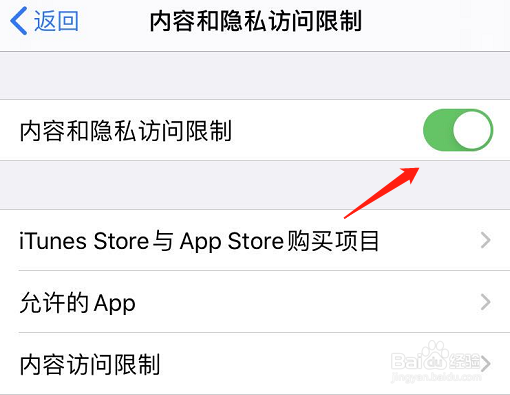
4、点击上方内容和隐私访问限制开关。如图所示

苹果手机怎么设置应用隐私访问权限

5、打开内容和隐私访问限制开关后,看到下方隐私栏中的选项是可以点击的,我们点击需要调整的选项。如图所示

苹果手机怎么设置应用隐私访问权限

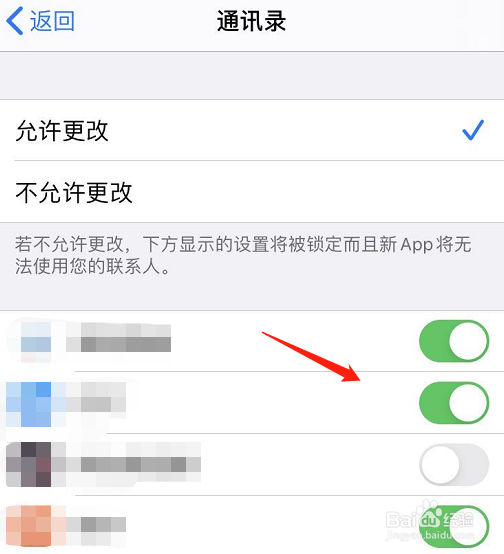
6、进入界面后,设置应用更改权限。如图所示

苹果手机怎么设置应用隐私访问权限

1、1、首先,我们点击打开手机上的“设置”选项。

2、在设置中找到“屏幕使用时间”,点击进入。

3、往下拉,找到“内容和隐私访问限制”点击进入。

4、点击上方内容和隐私访问限制开关。

5、打开内容和隐私访问限制开关后,看到下方隐私栏中的选项是可以点击的,我们点击需要调整的选项。

6、进入界面后,设置应用更改权限。

  • iPhone13如何查看新功能操作手册
  • 苹果13手机小组件如何添加到桌面?
  • 苹果ios13应用锁怎么设置
  • 苹果13手机如何开启面容支付?
  • 苹果11pro手机设置关闭使用“嘿Siri”唤醒Siri
  • 热门搜索
    南非旅游 淄博旅游 旅游公司 云南旅游股票 舟山旅游攻略 邯郸旅游景点 国外旅游景点排行 日本旅游攻略 旅游学校 西安旅游攻略