1、Fn + F8呼叫鼠标/小红点设定

2、点击“管理设置”,打开“滑鼠内容”

3、切换到UltraNav
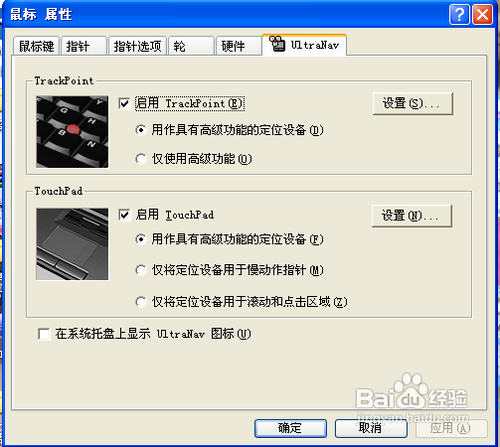
4、点击TrackPoint中的设置按钮,弹出“TrackPoint属性”页面

5、勾选“启用按下以选择”,点击“设定值”

6、弹出“按压选择 设置”

7、勾选“启用松开以选择”,将“击键速度”选择“慢按”

时间:2026-04-28 00:47:29
1、Fn + F8呼叫鼠标/小红点设定
2、点击“管理设置”,打开“滑鼠内容”
3、切换到UltraNav
4、点击TrackPoint中的设置按钮,弹出“TrackPoint属性”页面
5、勾选“启用按下以选择”,点击“设定值”
6、弹出“按压选择 设置”
7、勾选“启用松开以选择”,将“击键速度”选择“慢按”
