1、首先选择需要隐藏的文件夹;

2、接着点击文件夹右键,在弹出菜单中选择“属性”;

3、然后在属性菜单属性选项,勾选“隐藏”后依次点击下方“应用”和“确蚂讨叮定”;

4、下一步如下图所示,文件夹已隐藏;

5、再下一步点击如蕉针图“查看”,勾选“隐藏的项目”;

6、再然后可以看到隐藏的文件,但是还不能打开的,这时候再右键点击文件夹,在属性页面取消勾选隐藏后,点击下方“应用”段槐;

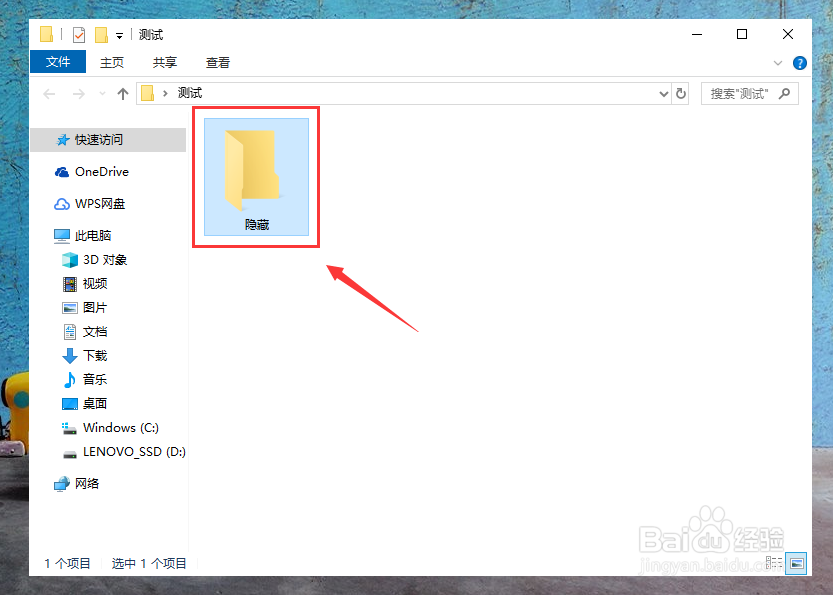
7、最后如下图所示,隐藏的文件夹就可以查看了。
时间:2026-04-24 12:23:47
1、首先选择需要隐藏的文件夹;
2、接着点击文件夹右键,在弹出菜单中选择“属性”;
3、然后在属性菜单属性选项,勾选“隐藏”后依次点击下方“应用”和“确蚂讨叮定”;
4、下一步如下图所示,文件夹已隐藏;
5、再下一步点击如蕉针图“查看”,勾选“隐藏的项目”;
6、再然后可以看到隐藏的文件,但是还不能打开的,这时候再右键点击文件夹,在属性页面取消勾选隐藏后,点击下方“应用”段槐;
7、最后如下图所示,隐藏的文件夹就可以查看了。
