1、有时候PPT上的图片和文字放在一起看不太清楚,这时我们需要调整一下效果

2、点击插入一个矩形
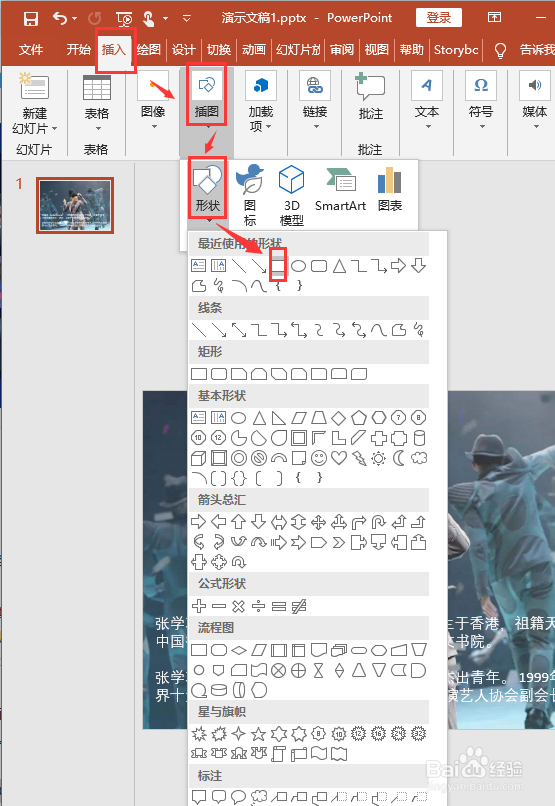
3、在PPT绘制一个矩形,大小刚好盖住文字

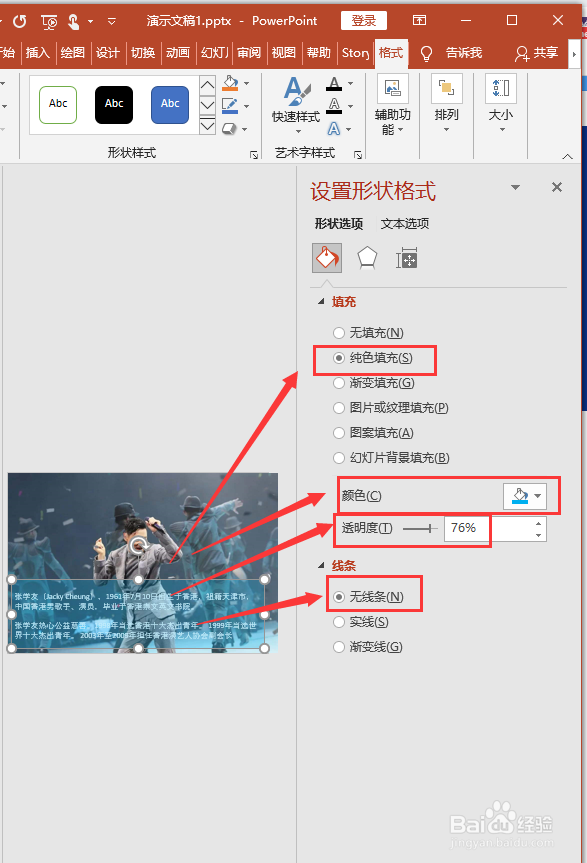
4、对矩形右键【设置形状格式】

5、然后在右边的弹窗中设置填充为纯色填充,然后设置一个合适的颜色,并调整透明度;然后设置为无线条
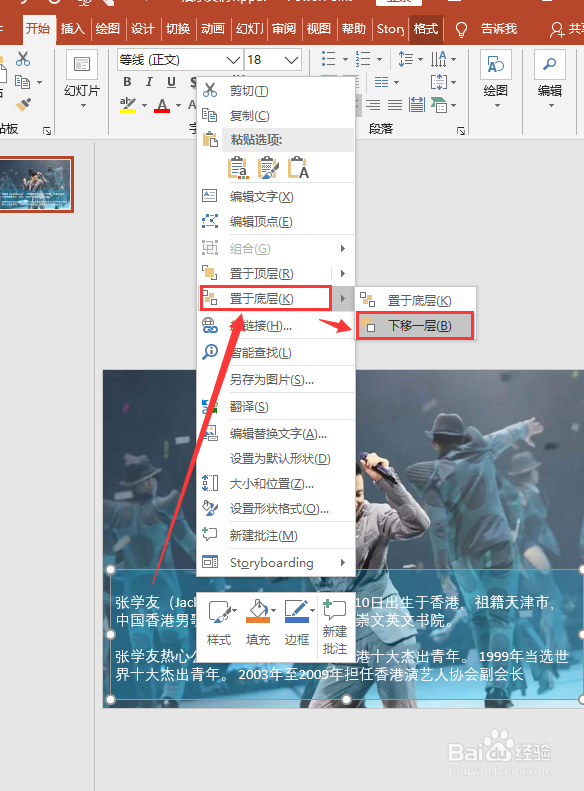
6、然后对矩形右键,设置【下移一层】,调整到文字下方去
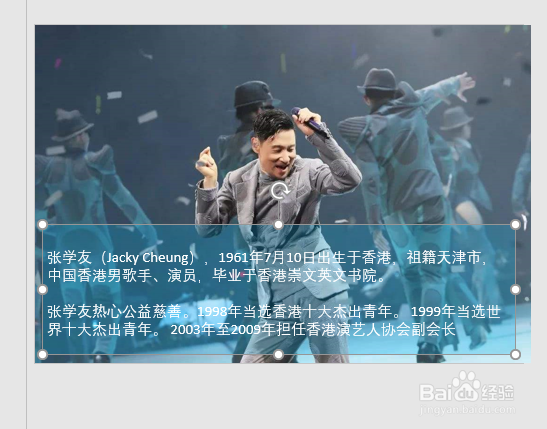
7、最后的效果:文字的显示变得更加突出了
时间:2026-04-22 09:48:56
1、有时候PPT上的图片和文字放在一起看不太清楚,这时我们需要调整一下效果
2、点击插入一个矩形
3、在PPT绘制一个矩形,大小刚好盖住文字
4、对矩形右键【设置形状格式】
5、然后在右边的弹窗中设置填充为纯色填充,然后设置一个合适的颜色,并调整透明度;然后设置为无线条
6、然后对矩形右键,设置【下移一层】,调整到文字下方去
7、最后的效果:文字的显示变得更加突出了
