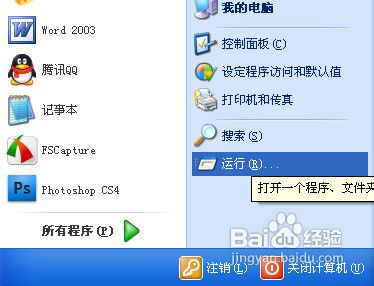
1、我们点开开始菜单,点击运行。
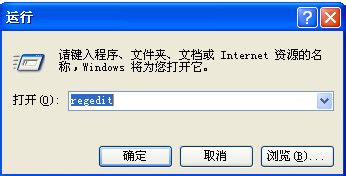
2、在运行里输入regedit,打开注册表编辑器。
3、在注册表找到HKEY_CURRENT_USER\Software\Microsoft\Windows\CurrentVersion\Policies\Explorer
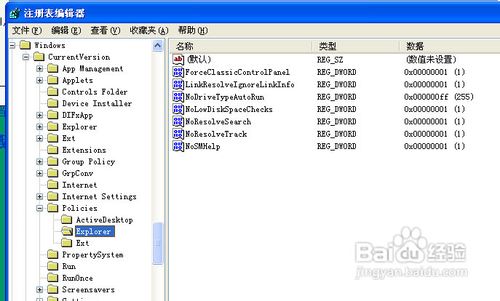
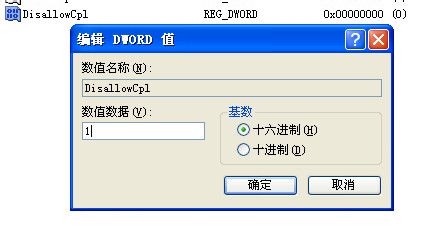
4、新建一DWORD值,取名为“DisallowCpl”,赋值为1
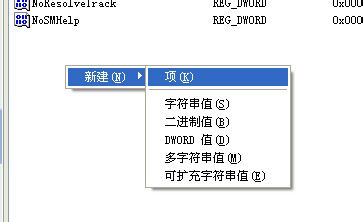
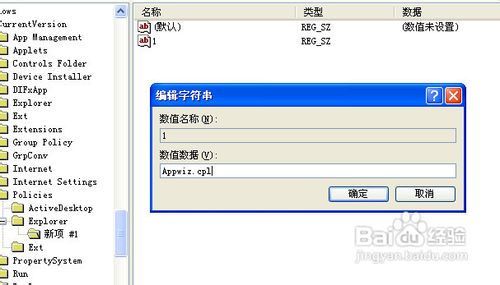
5、然后新建 “DisallowCpl”项(主键),在该项中新建一字符串值,取名为1,赋值为“Appwiz.cpl”
6、重启或注销后,再进入控制面板,点击“添加/删除程序”系统就会提示“这些控制面板选项不可用 ”。
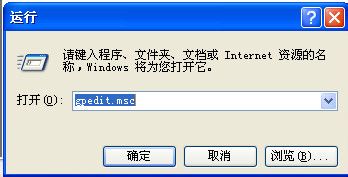
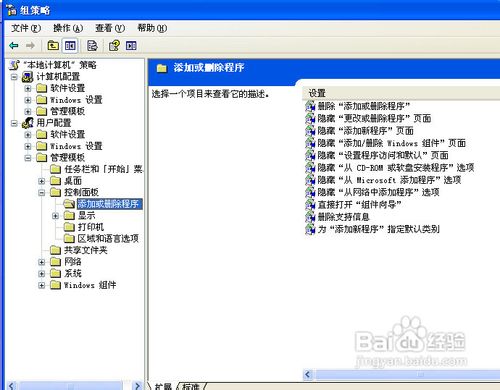
7、现在我们讲一下组策略法, 在运行中输入gpedit.msc,打开组策略。
8、依次展开“用户配置→管理模板→控制面板→添加/删除程序”
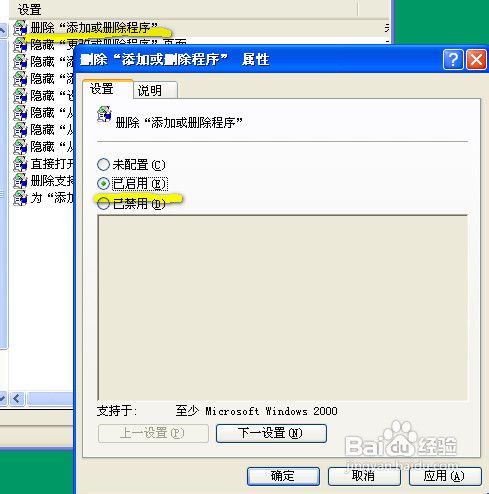
9、双击“删除‘添加/删除程序’程序”项,在弹出窗口中勾选“启用”就可以了。
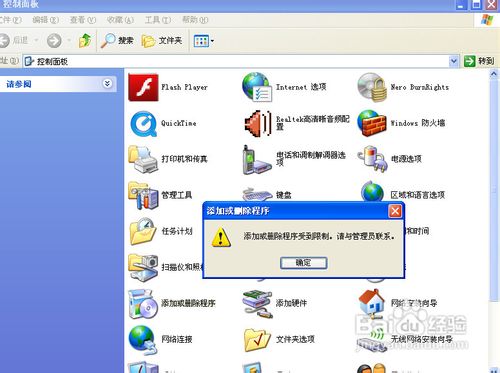
10、我们回到控制面板,可以双击打开添加删除程序,弹出对话框 ,说添加删除程序受限制请与管理员联系。证明成功了。