wps中如何在图片上设置风声(179)

 时间:2026-02-15 21:06:49

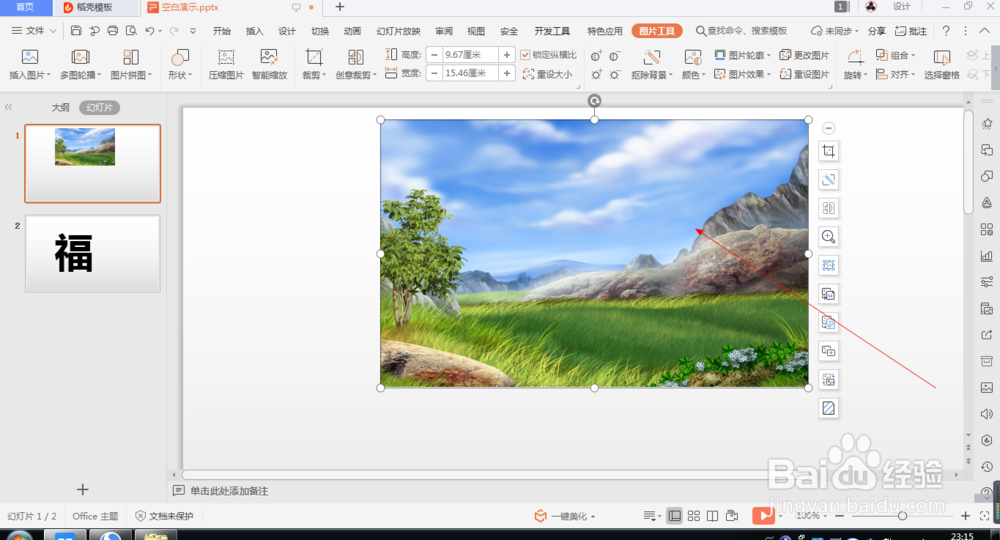
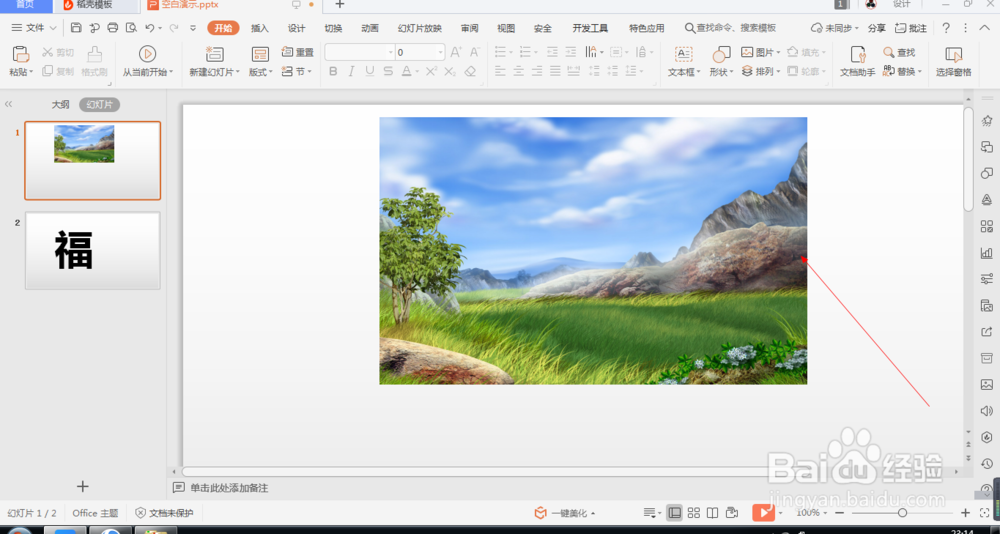
1、1.如图所示,这是幻灯片中的一张图片,我们为这一张图片添加上“风声”的声音,为大家演示这个图片上添加“风声”声音的方法。
wps中如何在图片上设置风声(179)

2、2.如图所示,我们鼠标点击一下这个图片,就可以将这一张图片选中了。

wps中如何在图片上设置风声(179)

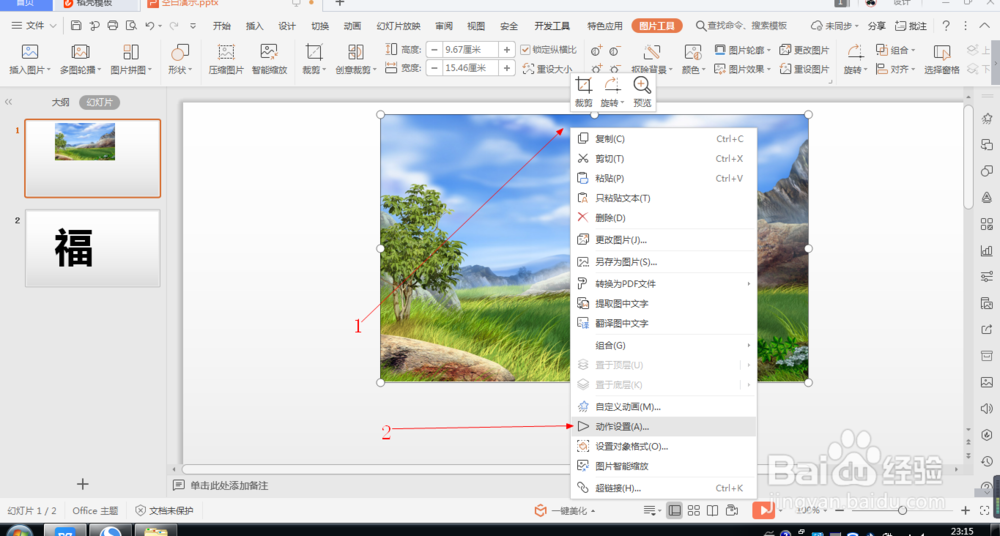
3、3.如图所示,我们在这一张图片上鼠标右击,在弹出的下拉列表菜单中,我们点击箭头所指的“动作设置(A)...”选项。
wps中如何在图片上设置风声(179)

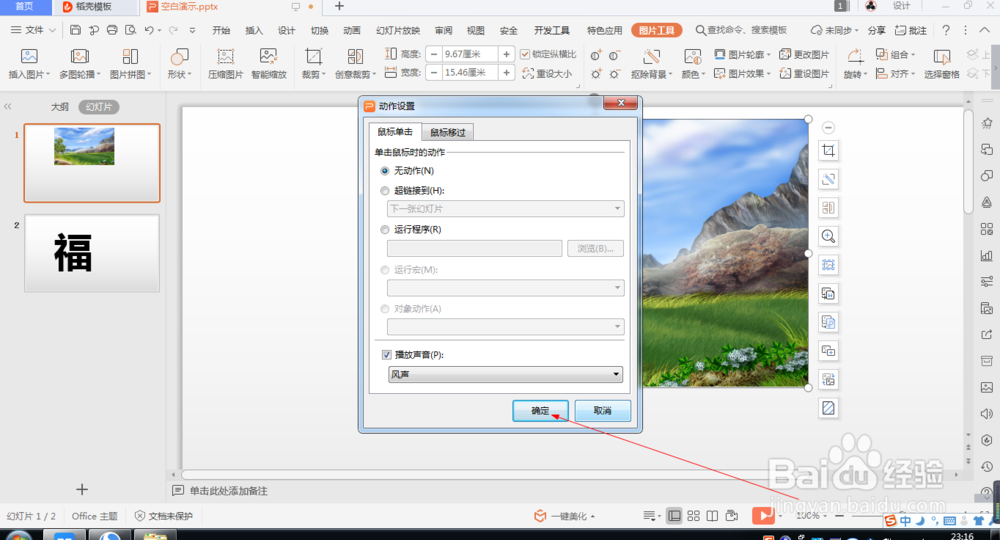
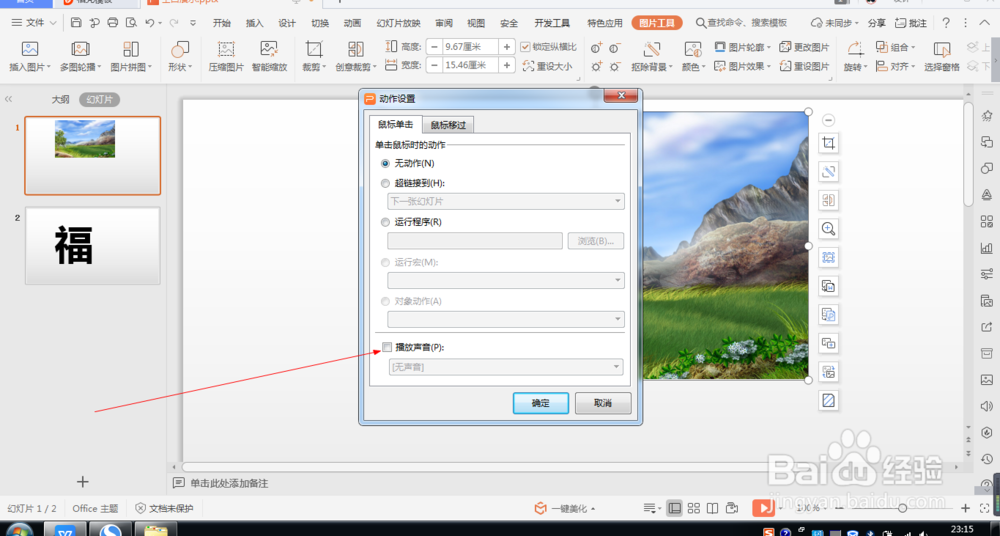
4、4.如图所示,在弹出的动作设置对话框中,我们勾选箭头所指的播放声音的方框。
wps中如何在图片上设置风声(179)

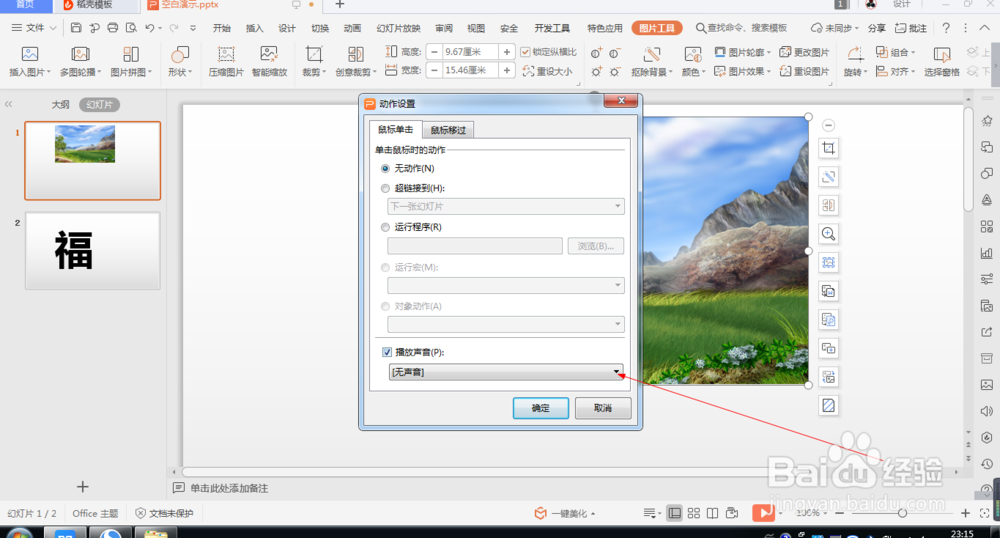
5、5.如图所示,勾选完这个方框之后,我们点击箭头所指的“黑色三角”按钮。
wps中如何在图片上设置风声(179)

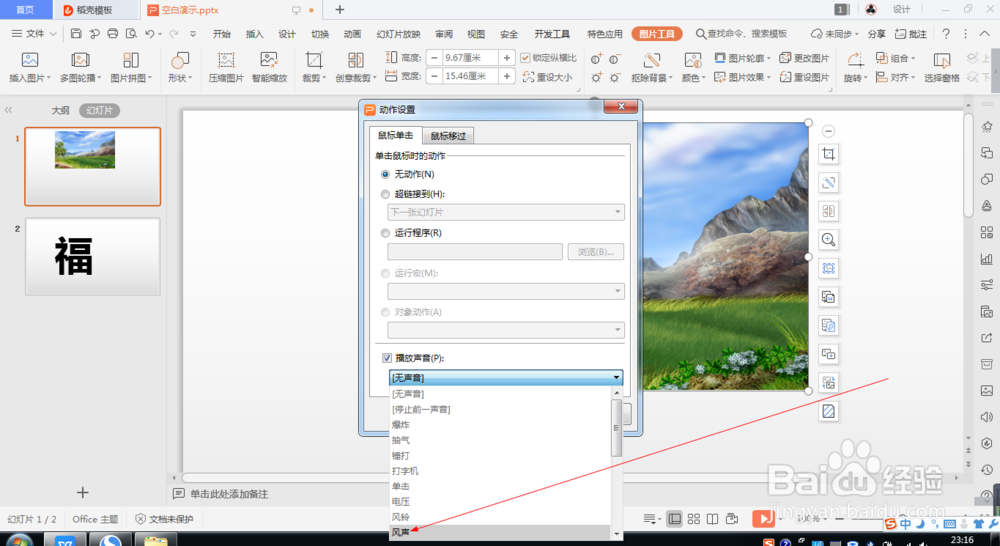
6、6.如图所示,在弹出的下拉列表菜单中,我们点选箭头所指的“风声”这一项。
wps中如何在图片上设置风声(179)

7、7.如图所示,之后我们直接点击“确定”按钮即可。

wps中如何在图片上设置风声(179)

8、8.如图所示,我们点击箭头所指的播放按钮。

wps中如何在图片上设置风声(179)

9、9.如图所示,我们点击一下这个风景图片,就可以听到一声“风声”声了。

wps中如何在图片上设置风声(179)

  • ppt怎么新建相册以及编辑相册?
  • WPS PPT如何添加闪烁动画效果
  • 上大学很迷惘怎么办
  • PPT怎么创建射线图片列表SMARTART图形
  • 怎么给幻灯片的图形设置渐变色
  • 热门搜索
    开封旅游景点大全 帕劳旅游费用 常熟旅游网 普洱旅游 去张家界旅游 崇礼旅游 旅游市场 呼和浩特旅游攻略 西安 旅游 湖南的旅游景点