1、先看动图演示吧

2、我们可以打开表格

3、然后选择鼠标点击的选项按钮

4、选择其中的查找,查找一列重复值的操作

5、弹出界面我们首先设置被查找值

6、选择第一个北京单元格
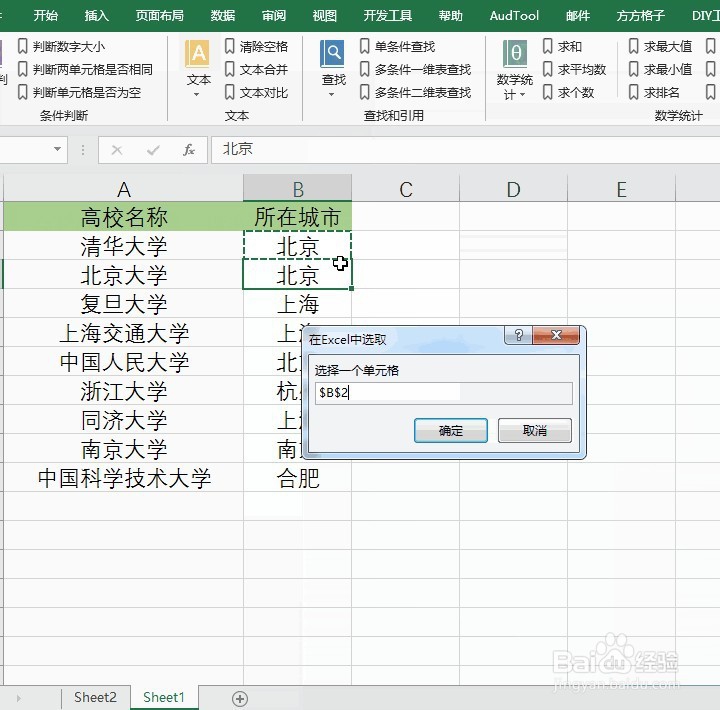
7、确定后我们需要设置判定区域

8、然后拉选b列内容

9、接着设置如果有设置重复标记,如果无设置唯一标记

10、最后设置公式存放位置

11、选择右侧对应的C2单元格

12、确定后下拉复制即可得到全部结果

时间:2026-04-22 02:03:07
1、先看动图演示吧
2、我们可以打开表格
3、然后选择鼠标点击的选项按钮
4、选择其中的查找,查找一列重复值的操作
5、弹出界面我们首先设置被查找值
6、选择第一个北京单元格
7、确定后我们需要设置判定区域
8、然后拉选b列内容
9、接着设置如果有设置重复标记,如果无设置唯一标记
10、最后设置公式存放位置
11、选择右侧对应的C2单元格
12、确定后下拉复制即可得到全部结果
