1、双击运行VMware-workstation-full-12.0.1-3160714.exe

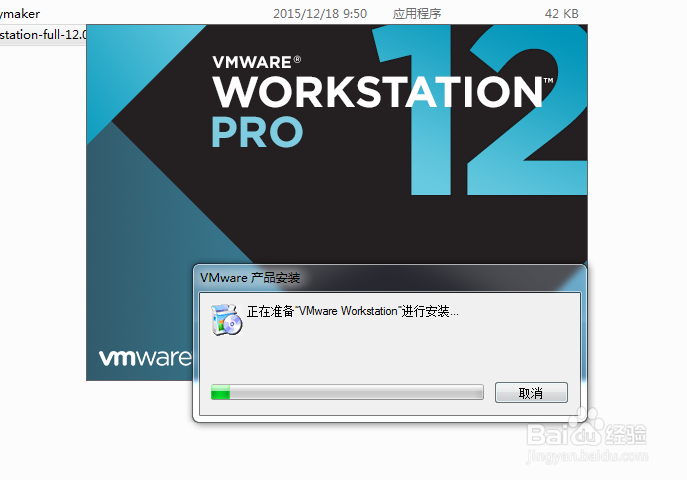
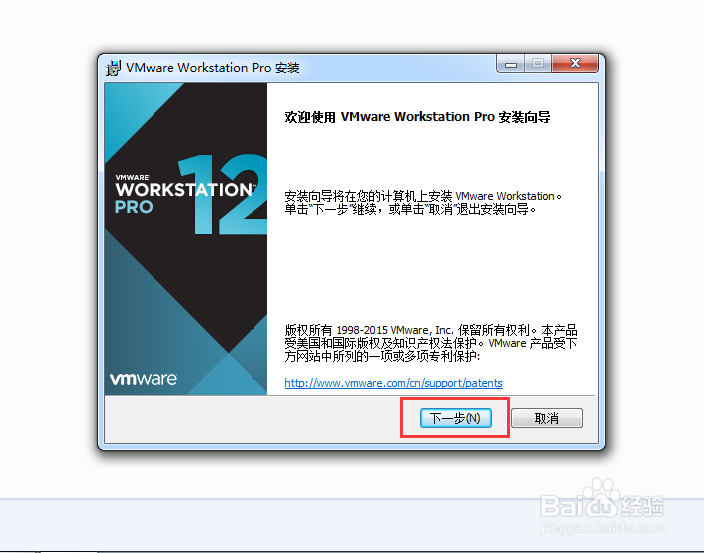
2、点击下一步;
3、a.勾选我接受许可协议中的条款;
b.并点击下一步;

4、更改安装路径,并点击下一步;
比如:安装在F盘下的VMware workstation文件夹下;

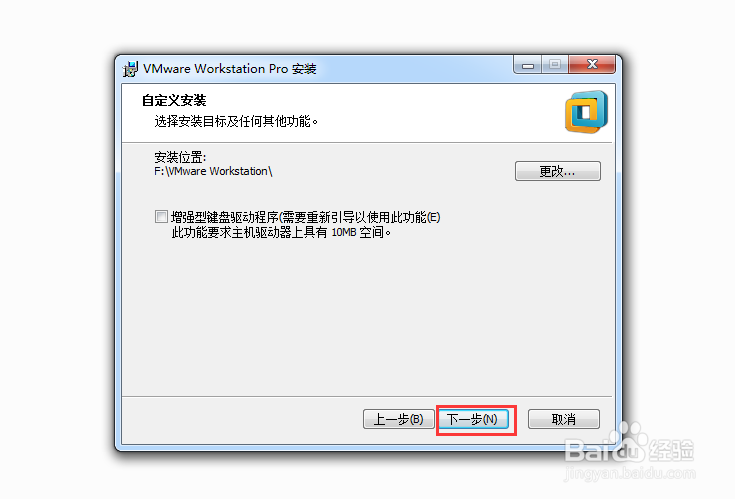
5、点击下一步;

6、点击下一步;
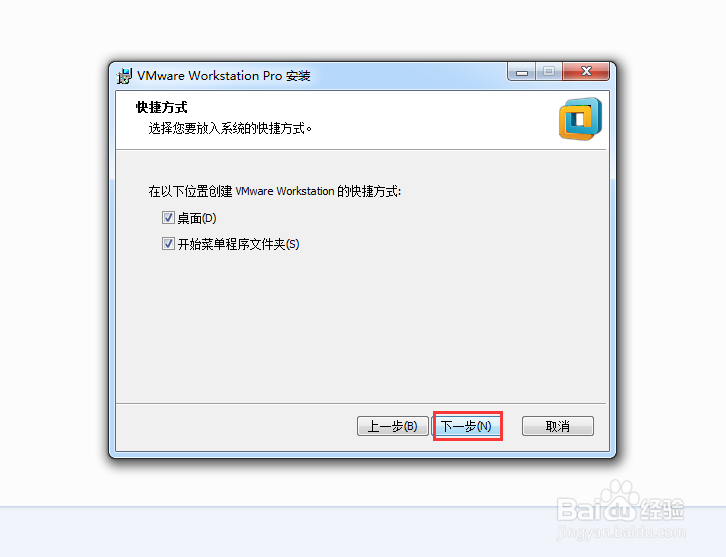
7、点击:安装;
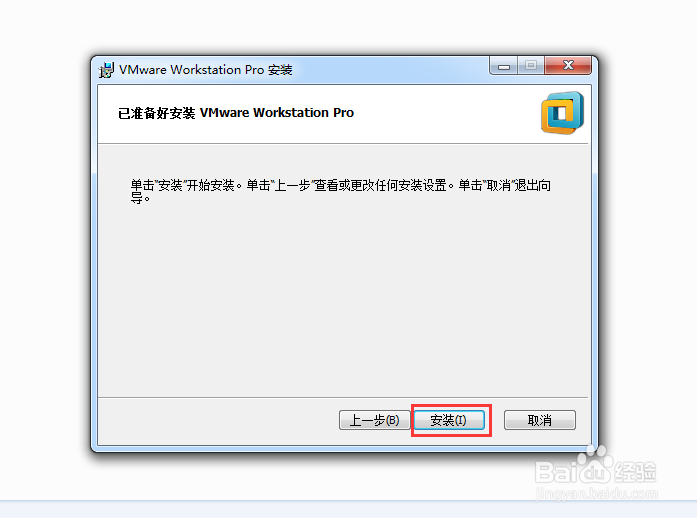
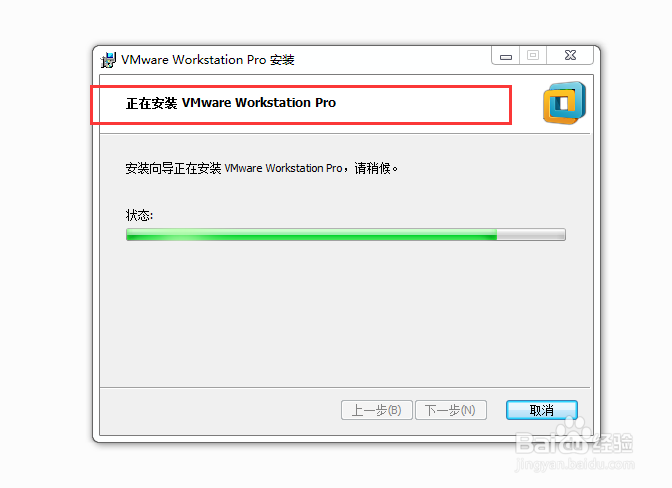
8、点击:完成;
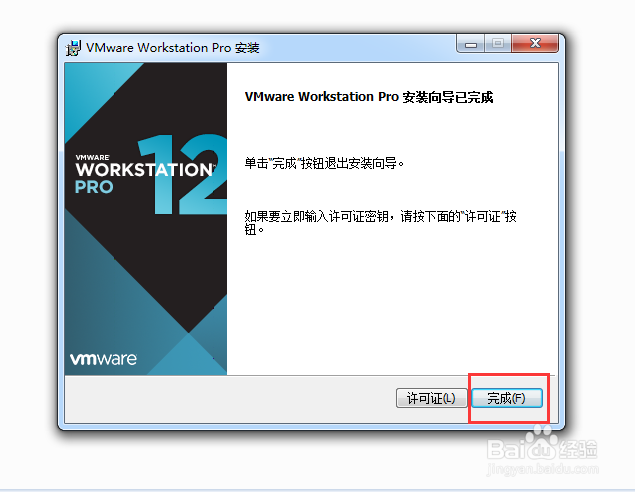
9、安装完成后,在开始菜单或者通过桌面快捷方式打开虚拟机软件。
至此,VMware workstation12安装成功。


时间:2026-04-21 21:46:26
1、双击运行VMware-workstation-full-12.0.1-3160714.exe
2、点击下一步;
3、a.勾选我接受许可协议中的条款;
b.并点击下一步;
4、更改安装路径,并点击下一步;
比如:安装在F盘下的VMware workstation文件夹下;
5、点击下一步;
6、点击下一步;
7、点击:安装;
8、点击:完成;
9、安装完成后,在开始菜单或者通过桌面快捷方式打开虚拟机软件。
至此,VMware workstation12安装成功。
