图解PD从SqlServer数据库导入数据模型

 时间:2026-02-14 06:27:19

1、打开 powerdesigner, 在菜单选择 【File】 选项, 然后在弹出的下拉单中选择 【Reverse Engineer】选项,再选择【Database】选项,如下图所示:

图解PD从SqlServer数据库导入数据模型

2、选择【Using a data source】选项右边的按钮,如下图所示:
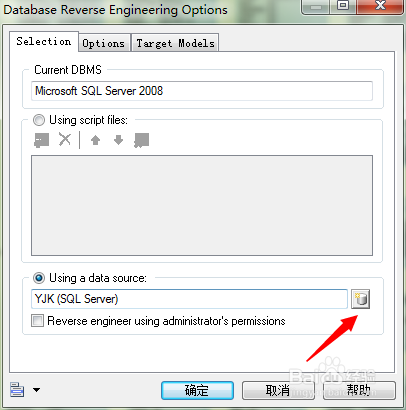
图解PD从SqlServer数据库导入数据模型

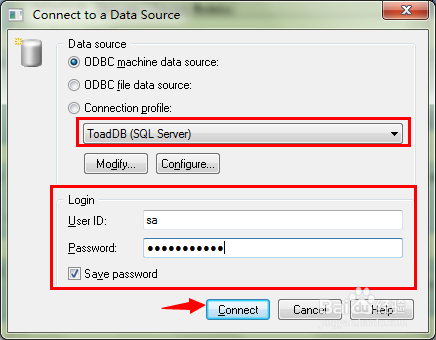
3、弹出【Connect to a Data Source】对话框 ,点击配置,如下图所示:

图解PD从SqlServer数据库导入数据模型

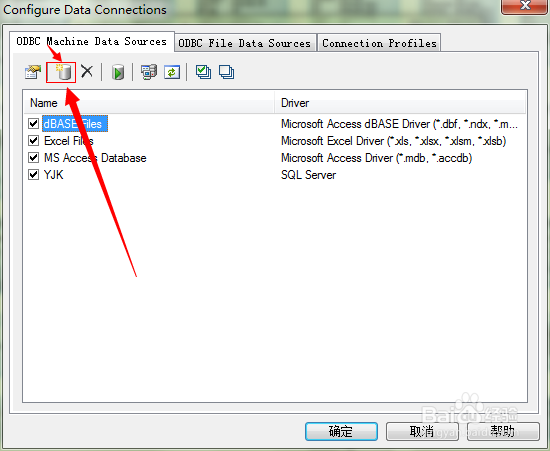
4、创建一个新的ODBC连接,如下图所示:

图解PD从SqlServer数据库导入数据模型

5、在弹出的对话框,选择【系统数据源】选项,然后点击下一步,如下图所示:

图解PD从SqlServer数据库导入数据模型

6、在弹出的对话框,选择驱动程序,这里选的是SqlServer,然后点击下一步,如下图所示:
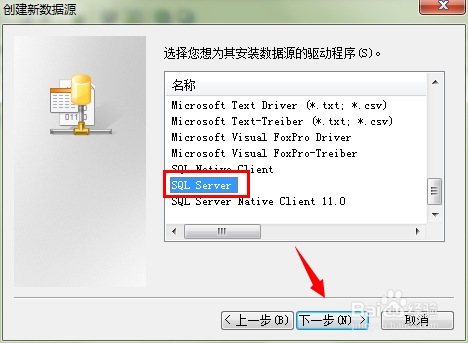
图解PD从SqlServer数据库导入数据模型

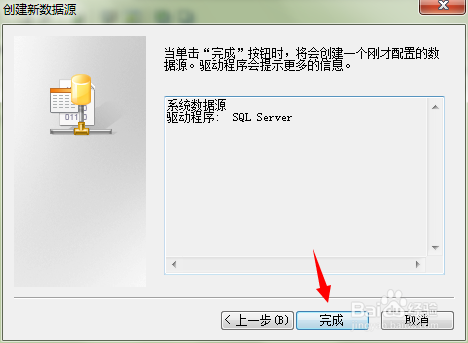
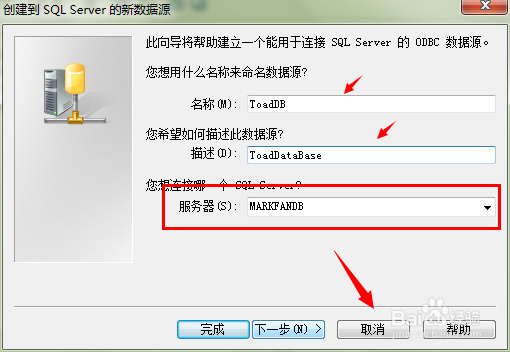
7、点击完成,填写名称描述和连接的服务器名称,如下图所示:

图解PD从SqlServer数据库导入数据模型

图解PD从SqlServer数据库导入数据模型

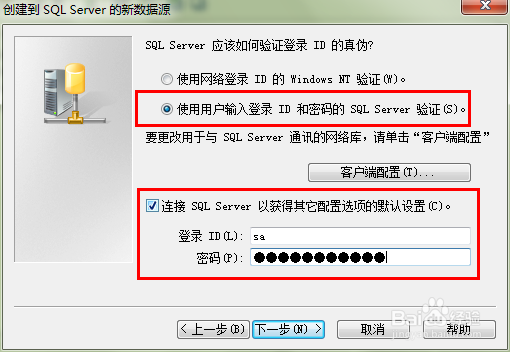
8、选择验证方式和用户,密码,如下图所示:

图解PD从SqlServer数据库导入数据模型

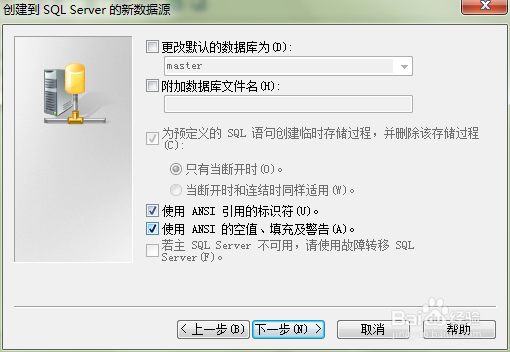
9、客户端配置,如下图所示:

图解PD从SqlServer数据库导入数据模型

图解PD从SqlServer数据库导入数据模型

10、点击下一步,开始导入,如下图所示:

图解PD从SqlServer数据库导入数据模型

图解PD从SqlServer数据库导入数据模型

11、测试连接结果,如下图所示:

图解PD从SqlServer数据库导入数据模型

12、配置成功后保存,如下图所示:

图解PD从SqlServer数据库导入数据模型

13、连接到数据库,如下图所示:

图解PD从SqlServer数据库导入数据模型

14、数据表导入成功,如下图所示:

图解PD从SqlServer数据库导入数据模型

  • access怎样用宏调用VBA
  • 分享一下我对控制台和CFG一些进阶指令的使用
  • 电脑个人重要数据的保存与备份及电脑数据恢复
  • steam交易黑屏怎么办
  • CSGO怎么购买2号印花皇冠(闪亮)的皮肤
  • 热门搜索
    上海旅游节 端午节旅游好去处 蚂蚁窝旅游 泉州旅游攻略 青岛旅游学校 成都旅游路线 同程旅游官网 下川岛旅游攻略 广东旅游攻略 沂水旅游