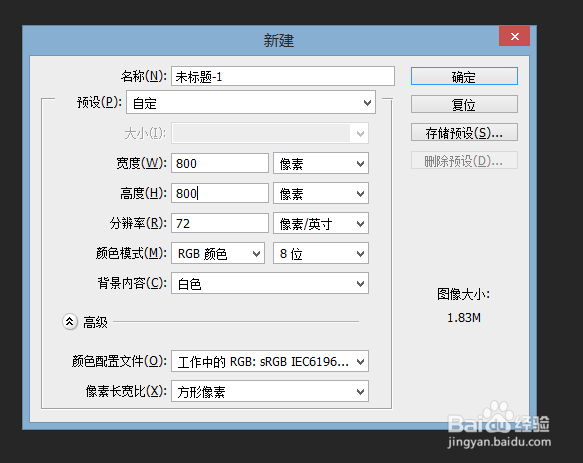
1、ctrl+N新建一个文件
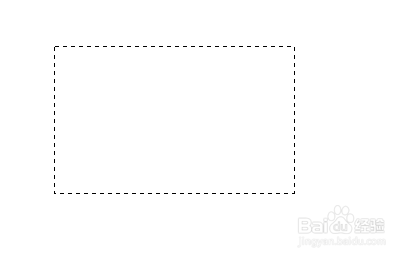
2、选择矩形选区,画出一个选区
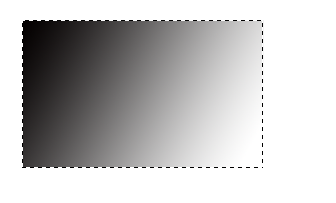
3、新建图层,选择渐变工具:黑白渐变,左上到右下,得到效果如图
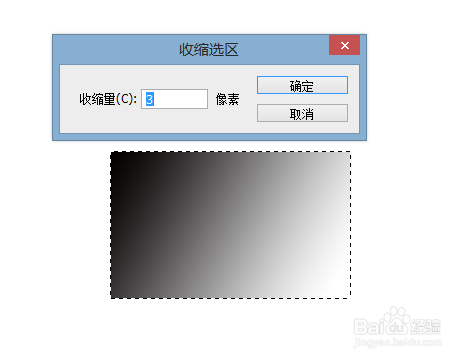
4、选择—修改-收缩3
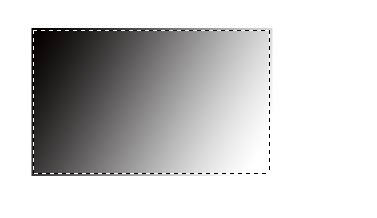
5、选择黑白渐变(右下到左上)
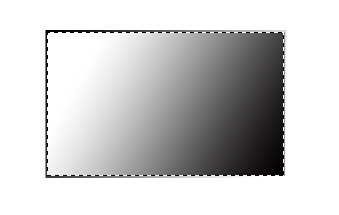
6、选择-修改—收缩:3像素
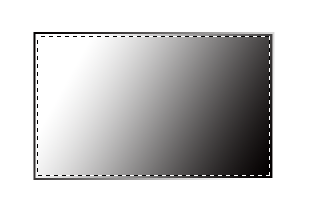
7、删除,得到效果如下:
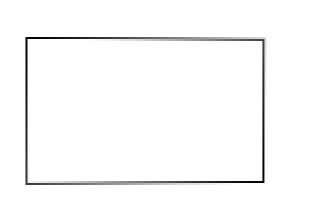
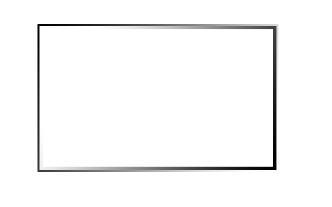
8、一个简单的金属框便生成了,如果想让边框大点,可以加大收缩的像素。收缩:5像素,效果如图
时间:2026-04-24 14:14:32
1、ctrl+N新建一个文件
2、选择矩形选区,画出一个选区
3、新建图层,选择渐变工具:黑白渐变,左上到右下,得到效果如图
4、选择—修改-收缩3
5、选择黑白渐变(右下到左上)
6、选择-修改—收缩:3像素
7、删除,得到效果如下:
8、一个简单的金属框便生成了,如果想让边框大点,可以加大收缩的像素。收缩:5像素,效果如图
