1、打开美图秀秀,进入美图秀秀的工作界面,如图所示:

2、找到右上角的打开命令,如图所示:

3、点击打开后,弹出打开对话框,找到我们需要的图片,如图所示:

4、点击打开,就进入到编辑工作状态,如图所示:
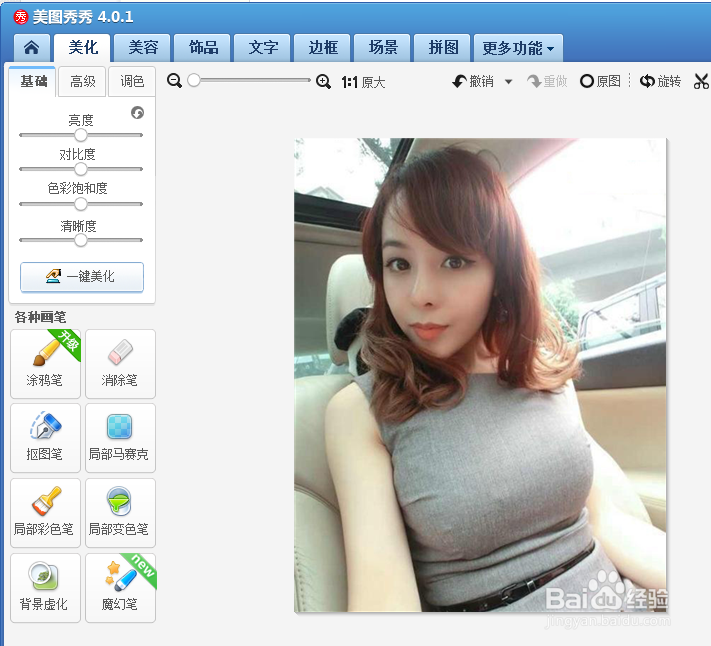
5、在美化菜单模式里,找到左侧的局部马赛克命令,如图所示:
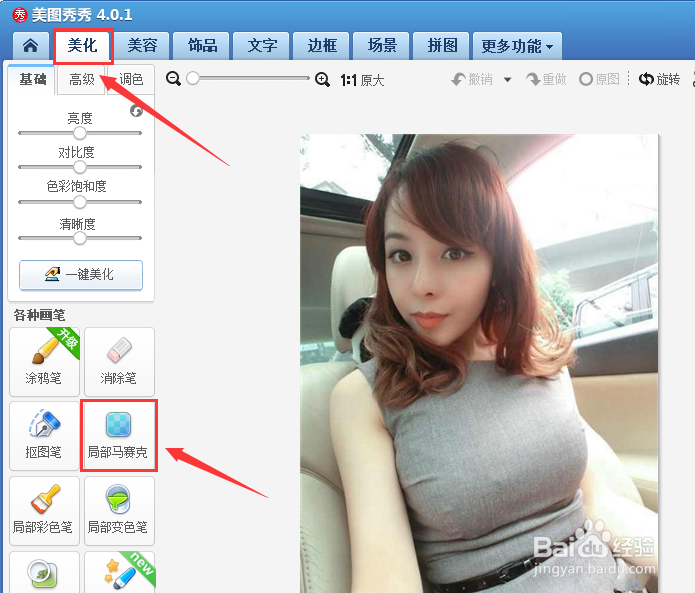
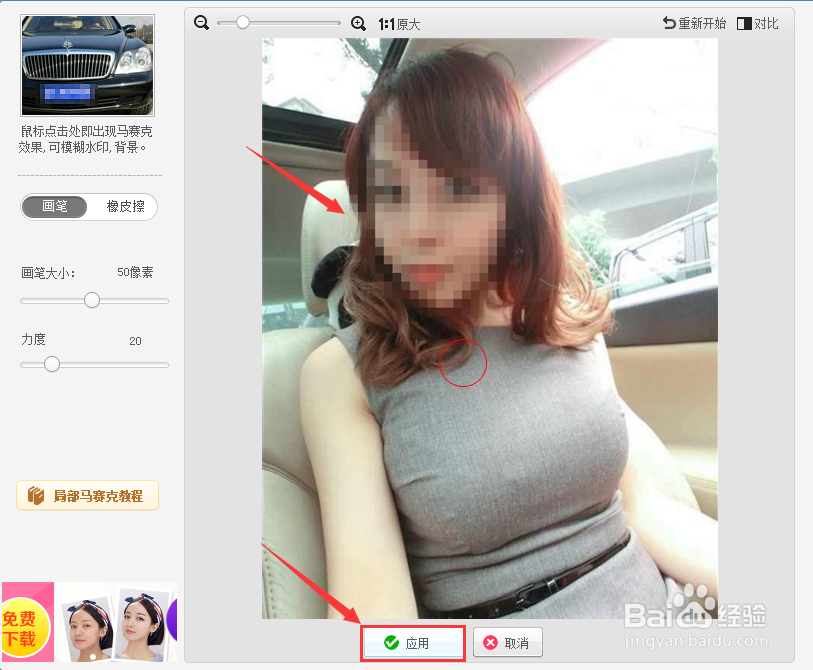
6、点击局部马赛克命令后,进入局部马赛克编辑工作区,如图所示:

7、在这个编辑区里鼠标变成一个红的圆形,在需要添加马赛克的部位拖动鼠标即可,如图所示:

8、在需要添加马赛克的部位添加后,点击确定按钮,马赛克就被添加上了,如图所示:
时间:2026-04-23 06:22:20
1、打开美图秀秀,进入美图秀秀的工作界面,如图所示:
2、找到右上角的打开命令,如图所示:
3、点击打开后,弹出打开对话框,找到我们需要的图片,如图所示:
4、点击打开,就进入到编辑工作状态,如图所示:
5、在美化菜单模式里,找到左侧的局部马赛克命令,如图所示:
6、点击局部马赛克命令后,进入局部马赛克编辑工作区,如图所示:
7、在这个编辑区里鼠标变成一个红的圆形,在需要添加马赛克的部位拖动鼠标即可,如图所示:
8、在需要添加马赛克的部位添加后,点击确定按钮,马赛克就被添加上了,如图所示:
