1、首先,在PS中新建一个文档(Ctrl+N),背景内容为黑色

2、单击工具栏的文字工具输入所需文字(T),设置前景色为白色(ffffff),然后双击选中字体图层,按Alt+Delete填充
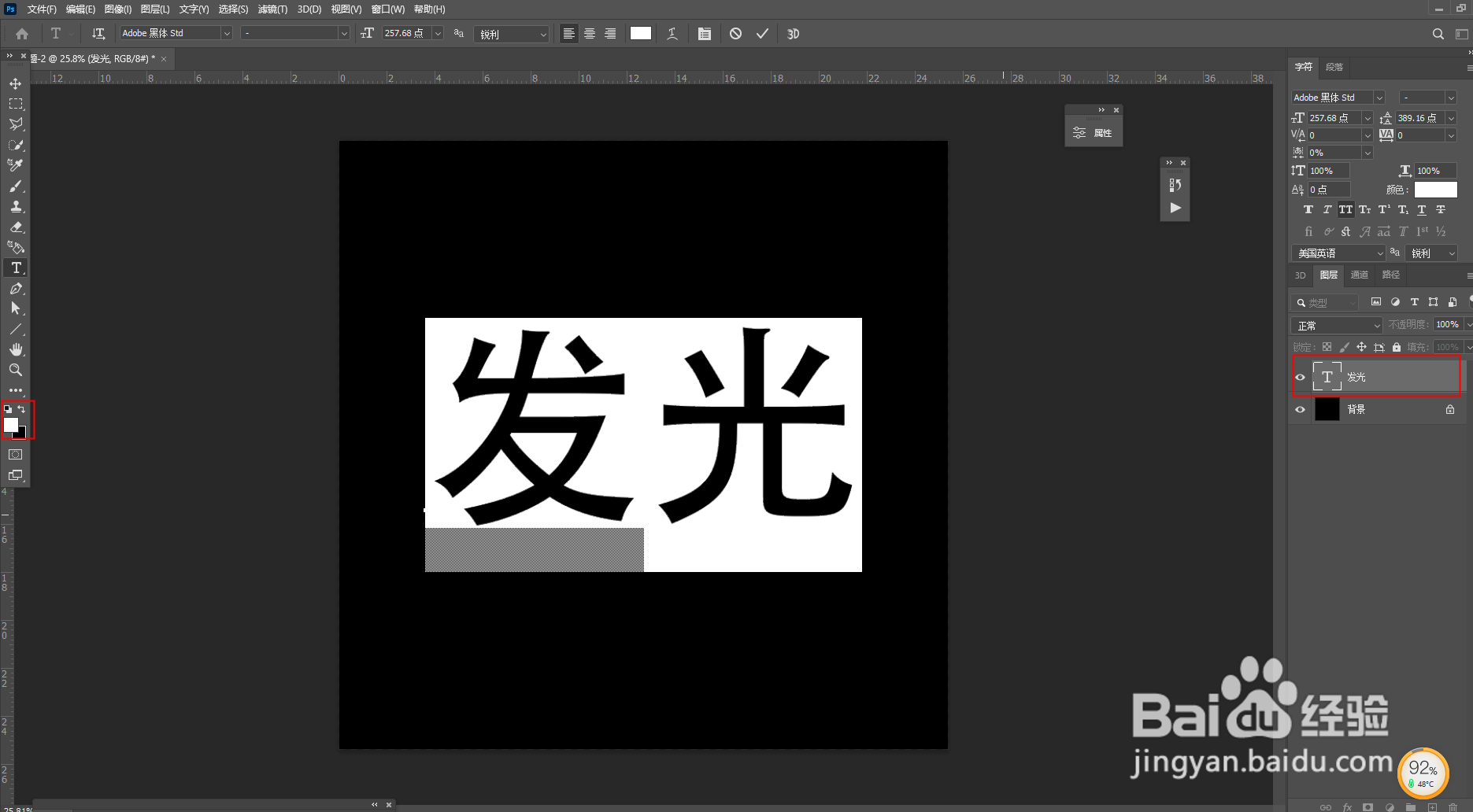
3、选中文字图层,鼠标右键单击打开图层样式

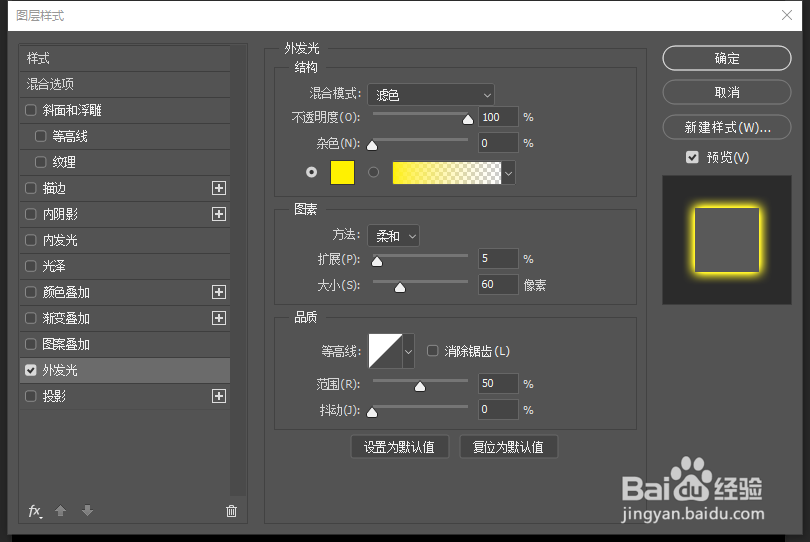
1、选择外发光,更改不透明改为100%,以黄色为例(fff100),其他设置如下图,完成后,点击确定
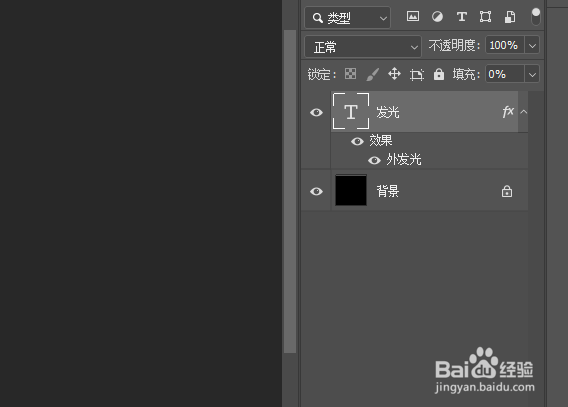
2、最后一步,将文字填充效果改为0%
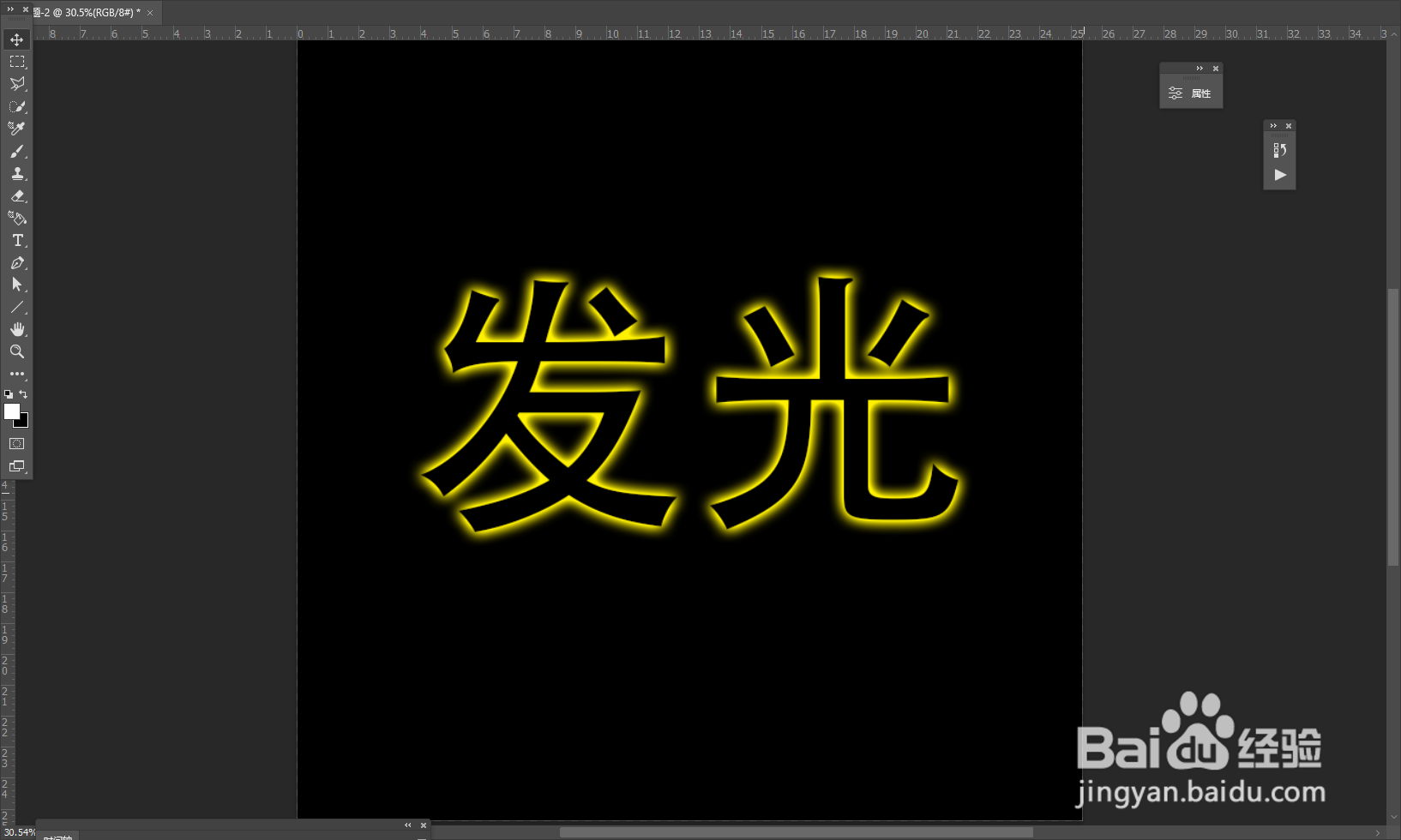
3、整体预览一下,到这里就全部完成啦
时间:2026-04-22 19:29:11
1、首先,在PS中新建一个文档(Ctrl+N),背景内容为黑色
2、单击工具栏的文字工具输入所需文字(T),设置前景色为白色(ffffff),然后双击选中字体图层,按Alt+Delete填充
3、选中文字图层,鼠标右键单击打开图层样式
1、选择外发光,更改不透明改为100%,以黄色为例(fff100),其他设置如下图,完成后,点击确定
2、最后一步,将文字填充效果改为0%
3、整体预览一下,到这里就全部完成啦
