WPS如何快速给文字注上拼音?

 时间:2026-02-12 06:18:59

1、预先准备一首诗,比如李白的静夜思。然后使用WPS2016打开。如果你安装了Word2012,也可以操作哦。

WPS如何快速给文字注上拼音?

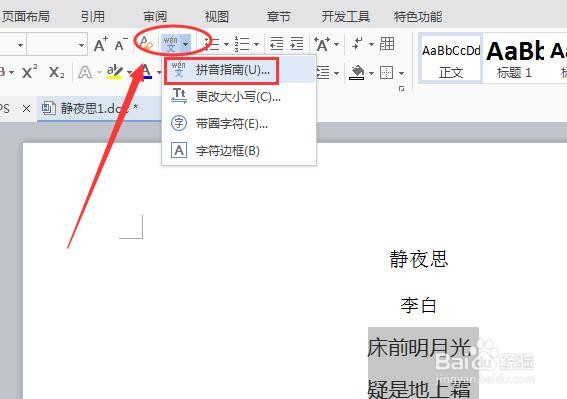
2、选中诗的正文,单击文字工具三角按钮,选择拼音指南。

WPS如何快速给文字注上拼音?

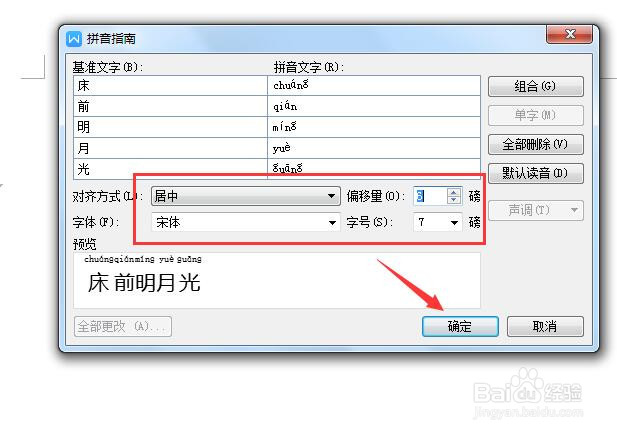
3、我们马上发现第一行的文字,自动加上了拼音。接下来,调整一下对齐方式,字体,字号,以及偏移量就可以了,单击确定。
WPS如何快速给文字注上拼音?

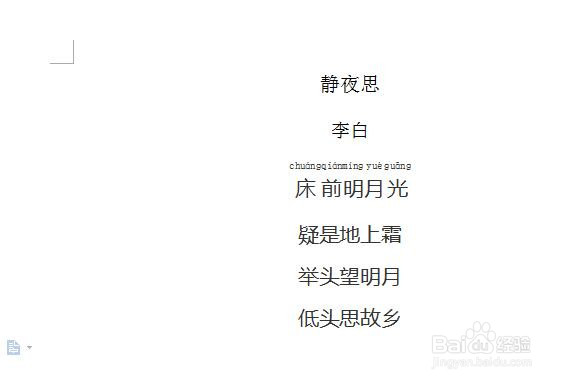
4、这样,第一行文字就注好拼音了。继续这样操作,可以把其他几行也注上拼音。
WPS如何快速给文字注上拼音?

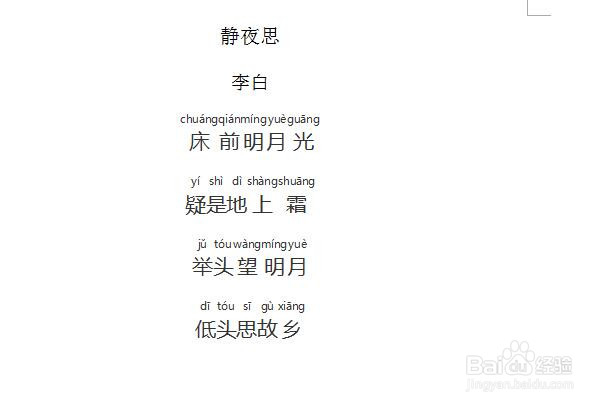
5、这是最后的结果,但是这样注音是不是太慢了啊。不急,我们还有办法。既然第一行能一次性的注音,我把四行拼成一行不是成了。
WPS如何快速给文字注上拼音?

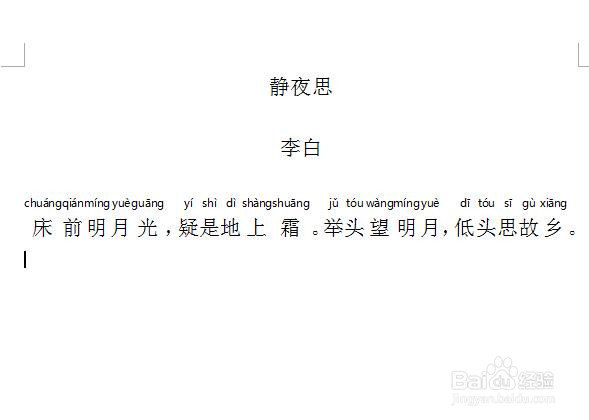
6、把诗整成一行,因为WPS2016可以给一整行文字一次性的注音。按照上面方法注好音。
WPS如何快速给文字注上拼音?

7、接下来,就是分行改成原来的形式。这样就能一次性的把整首诗注上拼音。

WPS如何快速给文字注上拼音?

  • 怎样创建word文档的5大方法
  • 如何在Windows 10中添加打印机
  • 如何使用证照之星批量处理照片?
  • 万能uv平板打印机维修大全
  • word2010怎么把白色方框变成黑色方框
  • 热门搜索
    南京旅游职业学院官网 浙江有哪些旅游景点 博客旅游网 大连旅游团 烟台 旅游 三亚旅游酒店 翠华山旅游攻略 中国旅游景点大全 春节香港旅游 港澳旅游报价