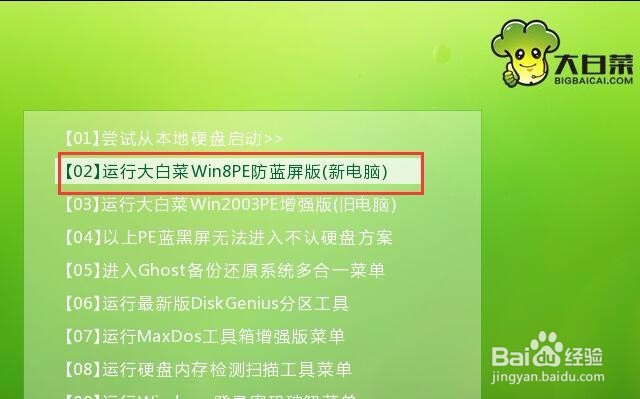
1、进入大白菜主菜单后,选择【02】运行大白菜Win8PE防蓝屏版(新电脑)”
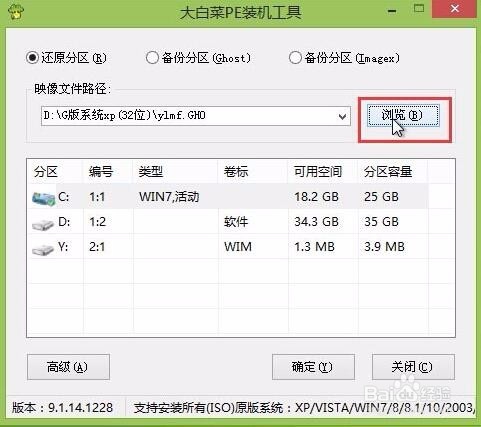
2、系统会自动弹出大白菜PE装机工具窗口,点击“浏览”,把win7镜像添加进来
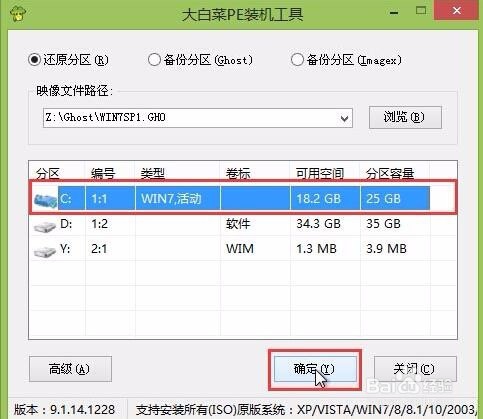
3、选择c盘为安装盘,点击确定
4、在弹出的提示窗口点击确定,胆财接着系统会自动还原
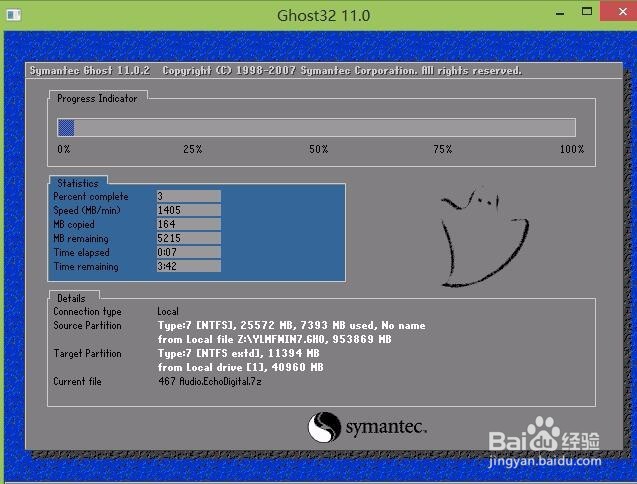
5、还原完成后系统会自动重启,之后开始安装
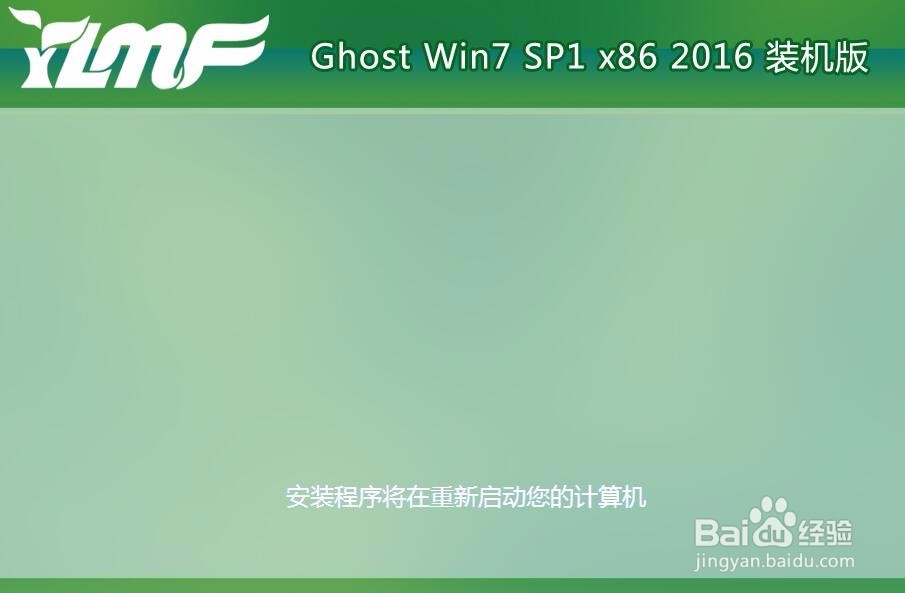
6、最后我们就可以看到泉择销win7桌面了岔付

时间:2026-04-25 23:26:47
1、进入大白菜主菜单后,选择【02】运行大白菜Win8PE防蓝屏版(新电脑)”
2、系统会自动弹出大白菜PE装机工具窗口,点击“浏览”,把win7镜像添加进来
3、选择c盘为安装盘,点击确定
4、在弹出的提示窗口点击确定,胆财接着系统会自动还原
5、还原完成后系统会自动重启,之后开始安装
6、最后我们就可以看到泉择销win7桌面了岔付
