教你如何在word中给图片添加艺术字

 时间:2026-05-01 23:17:28

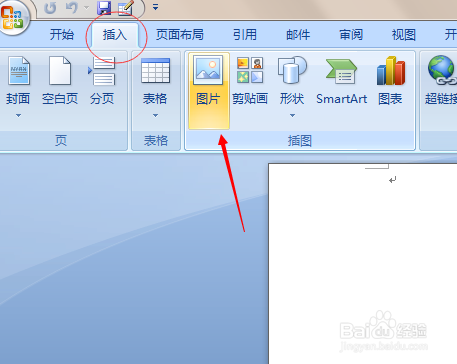
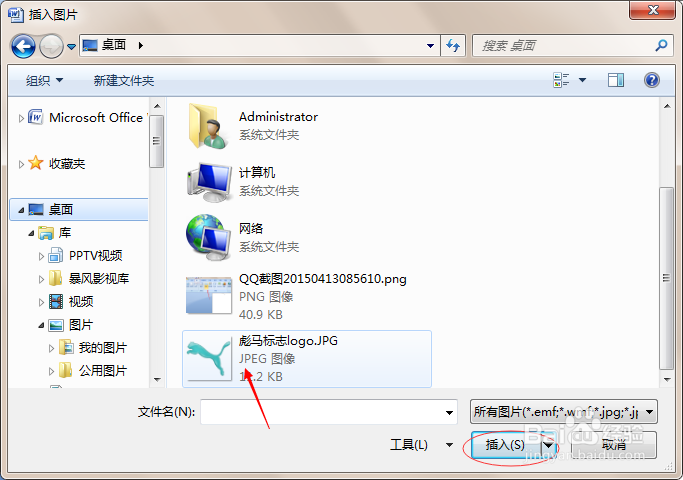
1、第一步,打开在word中点击-插入选项卡-选择自己要插入的图片。如下图所示:
教你如何在word中给图片添加艺术字

教你如何在word中给图片添加艺术字

2、第二步,把图片拉大拉倒自己想要的大小下。如下图所示:

教你如何在word中给图片添加艺术字

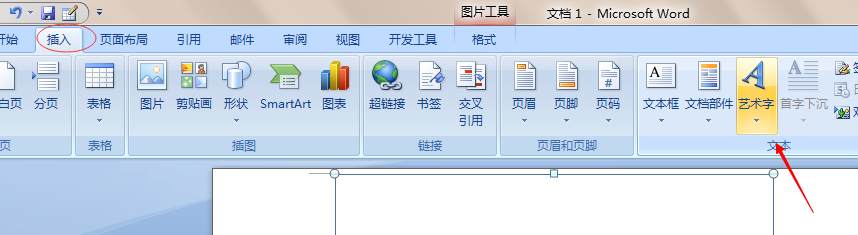
3、第三步,击插入选项卡-选择插入艺术字。如下图示:

教你如何在word中给图片添加艺术字

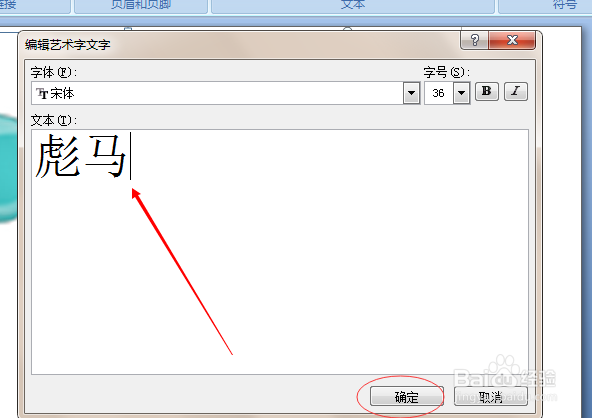
4、第四步,选择自己喜欢的艺术字-在方框里写上自己要写的字-字体级字体大小可以直接选择。如下图所示:
教你如何在word中给图片添加艺术字

教你如何在word中给图片添加艺术字

教你如何在word中给图片添加艺术字

5、第五步,点击确定-选择艺术字-在格式选项卡中-文字环绕下面的浮于文字上方。如下图所示:
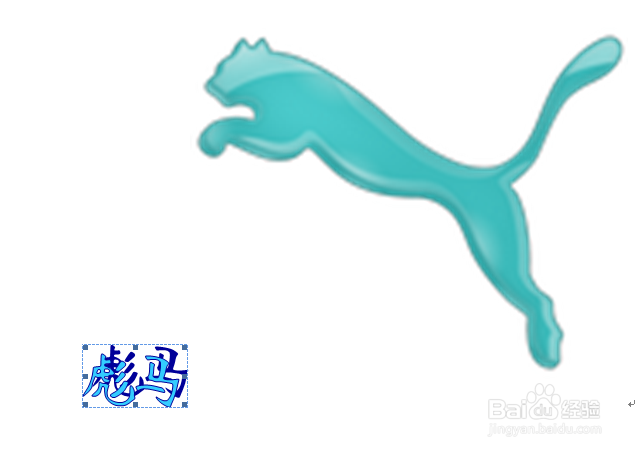
教你如何在word中给图片添加艺术字

教你如何在word中给图片添加艺术字

6、第六步,艺术字就跑到图片上面去了,文字要放在那里可以选定艺术字自己拖动,这样一个图片插入艺术字就完成了。如下图所示:
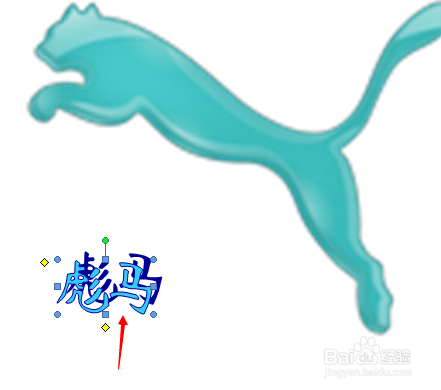
教你如何在word中给图片添加艺术字

教你如何在word中给图片添加艺术字

  • Word中怎么插入图形
  • word2021在图片上添加艺术文字
  • Word文档中边框和底纹的使用和设置
  • word形状样式在哪里
  • word中怎样修改图片的尺寸大小
  • 热门搜索
    皇城相府旅游攻略 中国国家旅游 福州的旅游景点 三三旅游 世界旅游景点排行 米亚罗旅游攻略 衡阳旅游年卡 烟台旅游政务网首页 佳木斯旅游景点大全 1月份适合去哪里旅游