Word自动生成目录

 时间:2026-02-15 01:04:03

1、第一步:选择打开要编辑的word文档。

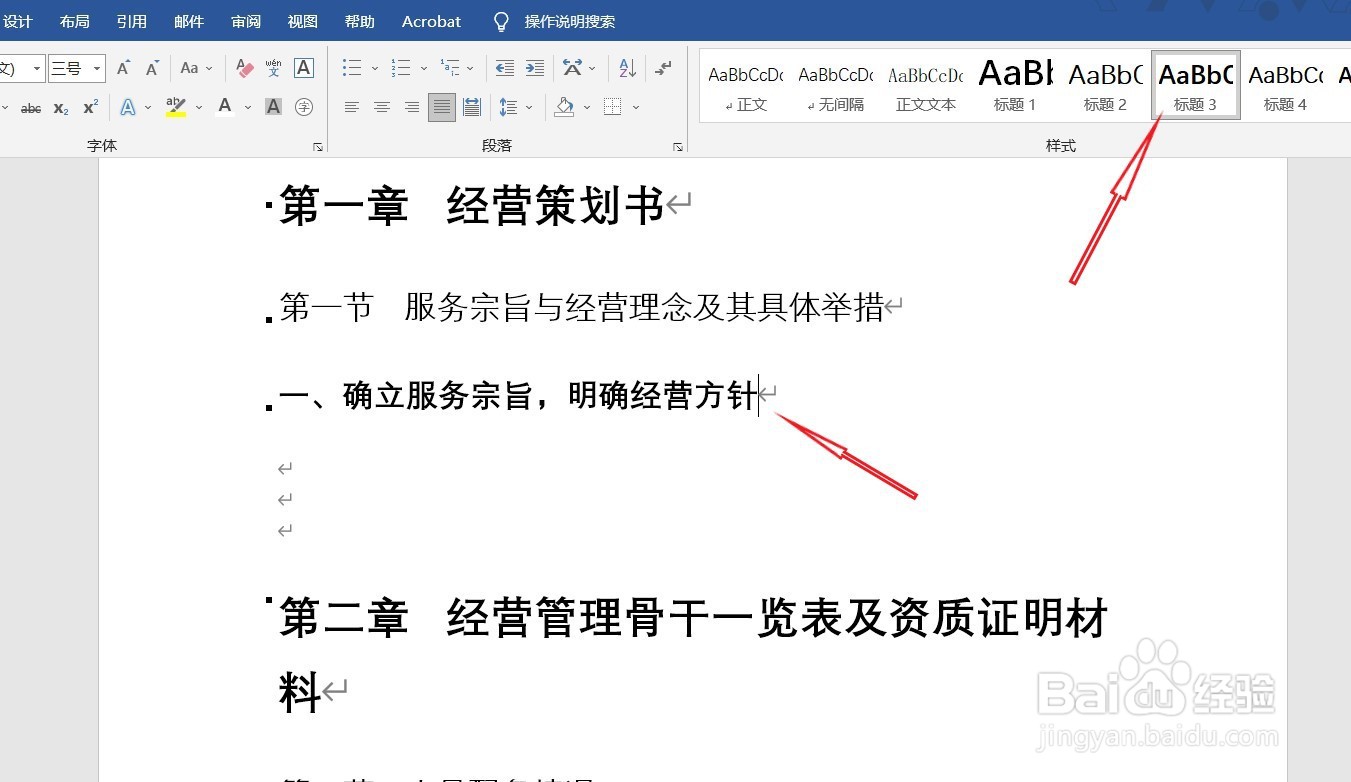
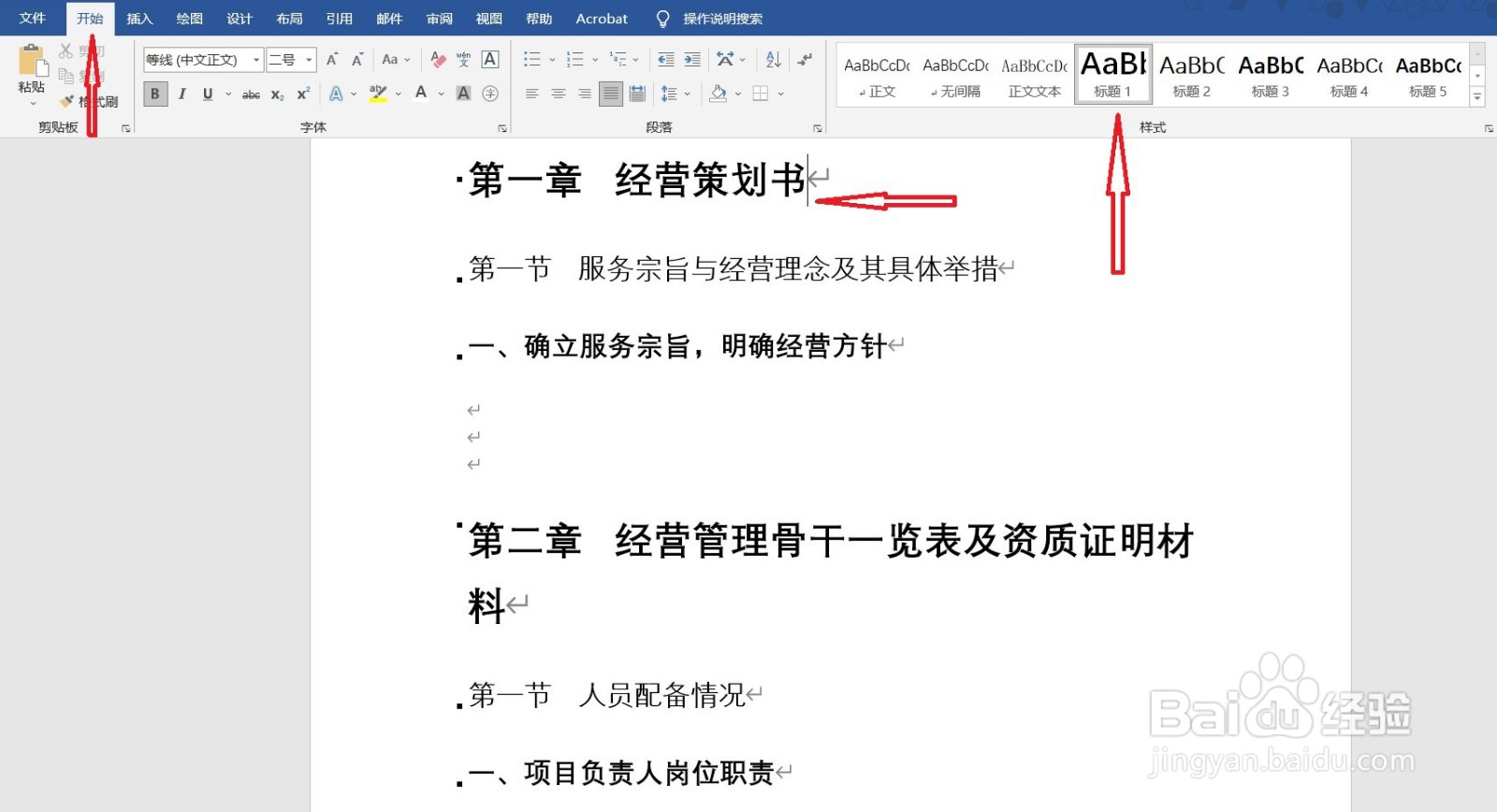
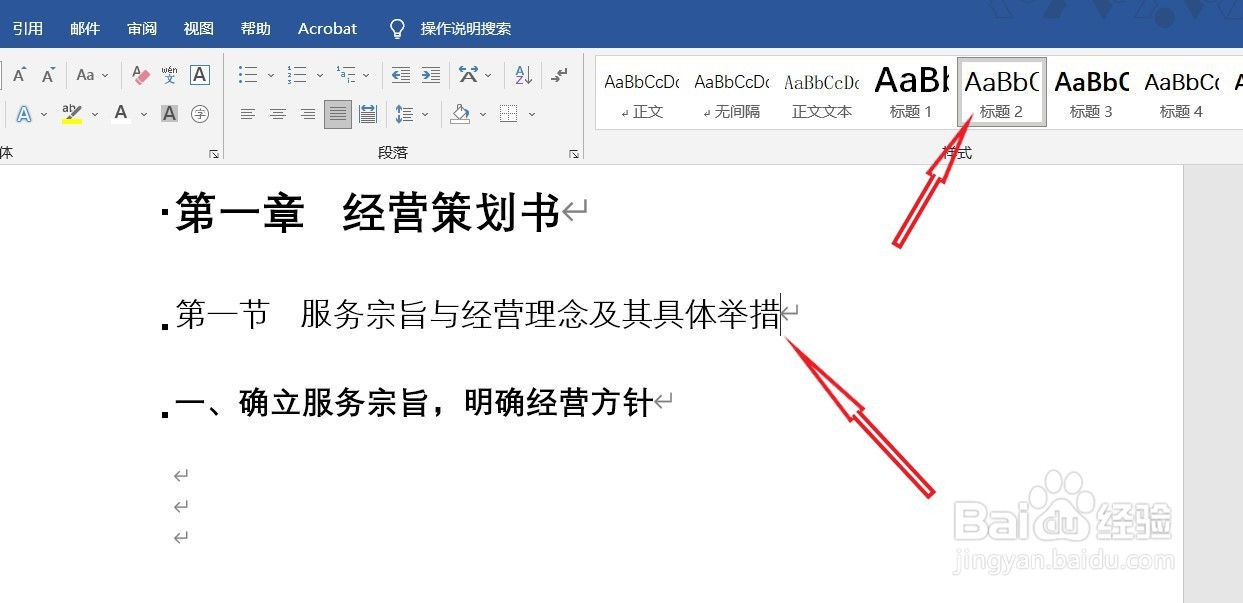
2、第二步:将光标放置在需要设为目录的文字后,然后在“开始—样式”中选择各级目录的样式(如:一级标题选择标题一样式、二级标题选择标题二样式等),(如图)。样式可以自行新建或者右击进行自定义设置。
Word自动生成目录

Word自动生成目录

Word自动生成目录

3、第三步:设置完成后,需要设为目录的文字前会出现一个提示符(如图)

Word自动生成目录

4、第四步:将光标放置在要生成目录的位置,在菜单栏选择“引用—目录”。(如图)

Word自动生成目录

5、第五步:在对话框中选择需要的目录样式,点击生成目录。(如图)

Word自动生成目录

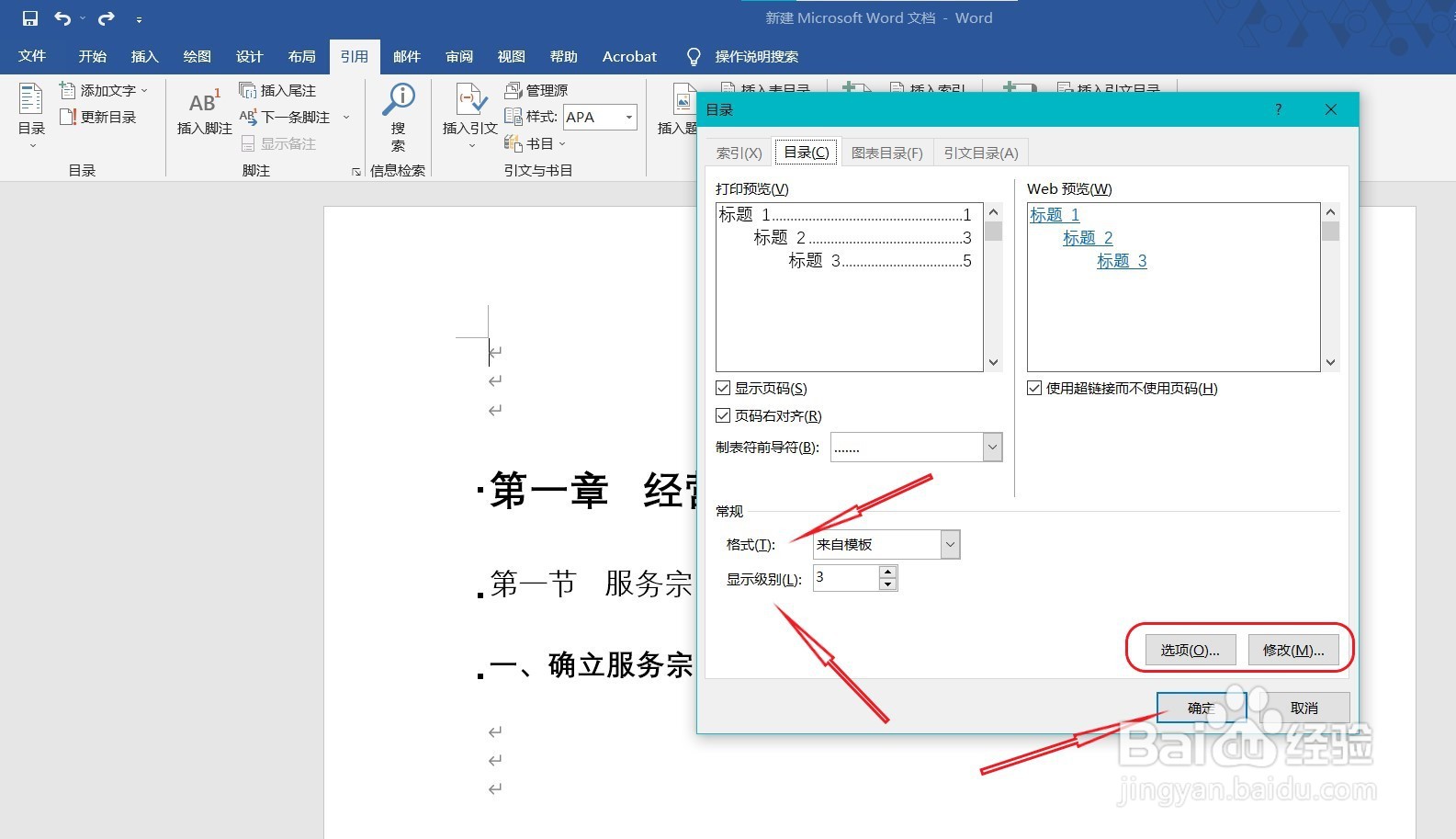
6、第六步:也可在上一步中选择自定义目录,对要生成的目录进行必要的设置(如:显示级别、格式等)后点击确定生成目录。

Word自动生成目录

Word自动生成目录

  • 怎么插入目录
  • 目录格式怎么设置
  • word目录格式
  • word怎样批量统一标题格式
  • word怎么自动生成目录
  • 热门搜索
    出国旅游签证办理流程 纽约旅游攻略 江苏徐州旅游景点 康辉旅行社旅游线路 厦门金门旅游 凤凰旅游多少钱 成都到九寨沟旅游攻略 过年适合去哪里旅游 平安旅游保险 逸行旅游网