如何使用ps恢复照片自然色

 时间:2026-02-12 13:29:24

1、选择“文件”-“打开”命令,打开照片。

如何使用ps恢复照片自然色

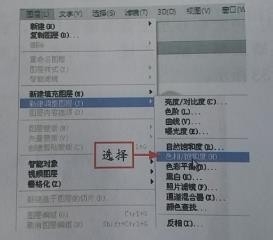
2、选择“图层”-“新建调整图层”-“色相/饱和度”命令。

如何使用ps恢复照片自然色

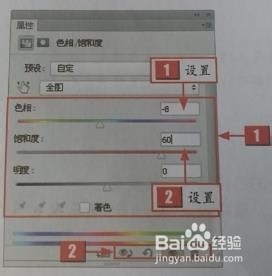
3、新建“色相/饱和度1”图层,展开“色相/饱和度”调整面板,设置“色相”为-8,“饱和度”为60。
如何使用ps恢复照片自然色

4、单击“色相/饱和度1”调整图层的图层蒙版缩览图,运用画笔工具涂抹。

如何使用ps恢复照片自然色

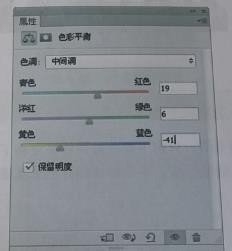
5、选择“图层”-“新建调整图层”-“色相平衡”命令,新建“色相平衡1”调整图层,展开“色相平衡”调整面板,设置各参数如图。
如何使用ps恢复照片自然色

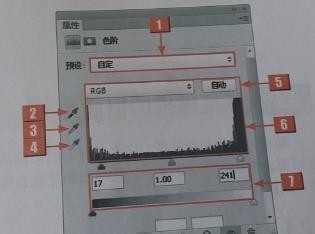
6、选择“图层”-“新建调整图层”-“色阶”命令,新建“色阶1”调整图层,展开“色阶调整”面板,设置各参数如图。
如何使用ps恢复照片自然色

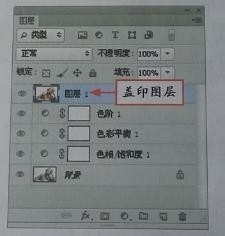
7、按Ctrl+Alt+shift+E组合键,即可盖印图层。

如何使用ps恢复照片自然色

8、执行上述操作后,即可得到图像最终效果。

如何使用ps恢复照片自然色

  • 用PS怎么设计艺术字
  • ps描边怎么使用
  • ps自定义形状怎么改颜色
  • ps怎么调出选区
  • 如何在ps颜色叠加中混合模式改为颜色减淡?
  • 热门搜索
    云南昆明旅游攻略 湿地旅游 大明山旅游攻略 福建旅游景点推荐 韩国釜山旅游 宝安旅游租车 白山旅游 胡志明市旅游 日本名古屋旅游攻略 贺州旅游景点