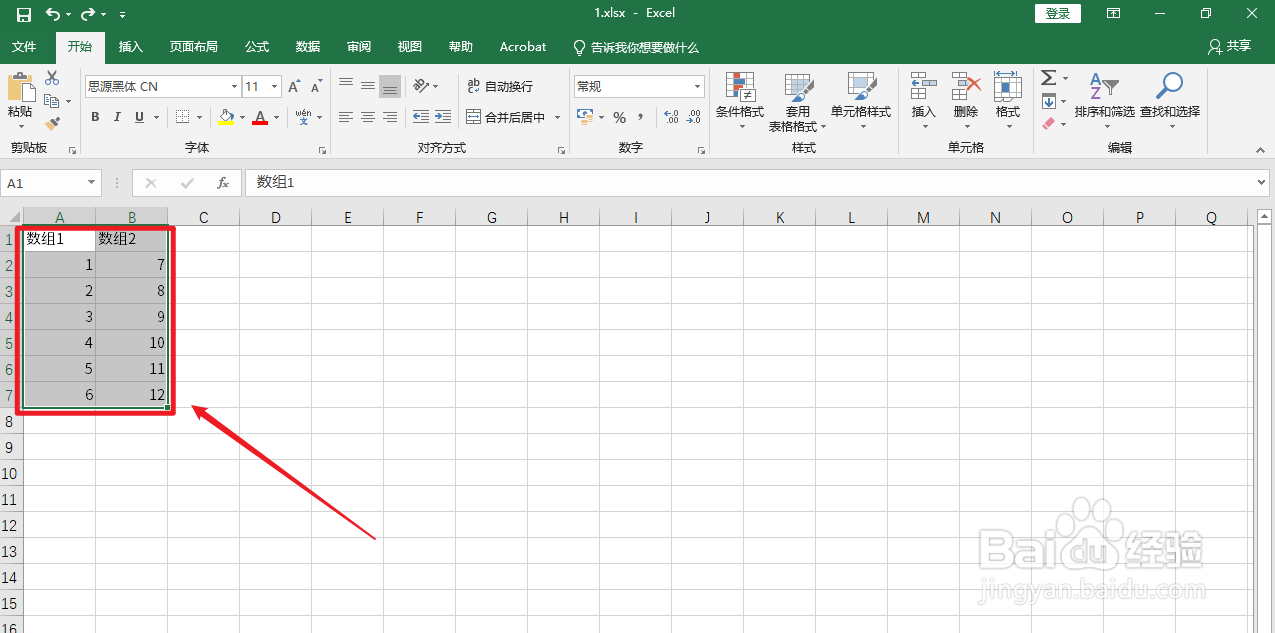
1、框选单元格
框选需要的单元格。
2、点击插入
点击上面的【插入】。

3、点击选项
点击上面的【插入散点图(X、Y)或气泡图】选项。

4、点击散点图
弹出白色框,点击【散点图】。

5、选中散点图
选中需要添加数据的散点图。

6、点击添加数据
点击右上角的【添加数据】。

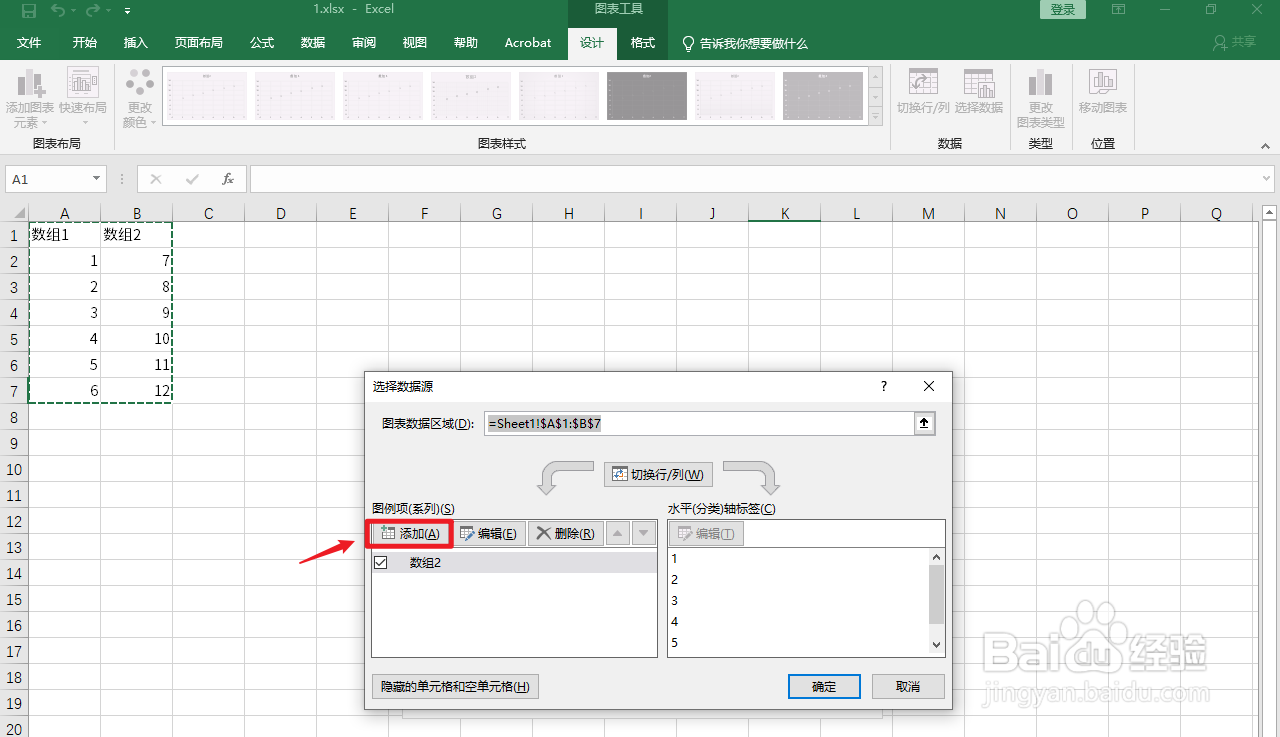
7、点击添加
点击左边的【添加】。
8、编辑数据系列
编辑数据系列,点击确定。
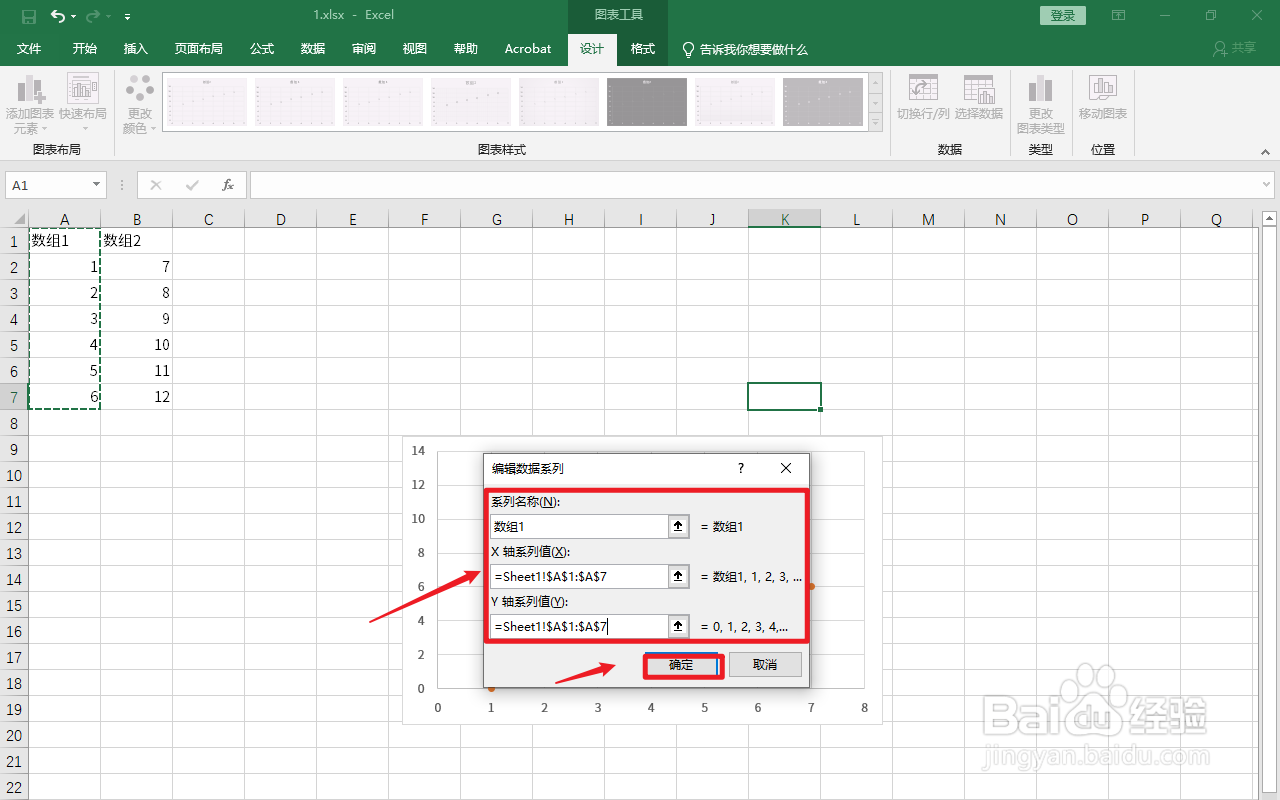
9、点击确定
点击右下角的【确定】。

10、操作完成
两个散点图合并操作完成。

时间:2026-04-27 21:43:21
1、框选单元格
框选需要的单元格。
2、点击插入
点击上面的【插入】。
3、点击选项
点击上面的【插入散点图(X、Y)或气泡图】选项。
4、点击散点图
弹出白色框,点击【散点图】。
5、选中散点图
选中需要添加数据的散点图。
6、点击添加数据
点击右上角的【添加数据】。
7、点击添加
点击左边的【添加】。
8、编辑数据系列
编辑数据系列,点击确定。
9、点击确定
点击右下角的【确定】。
10、操作完成
两个散点图合并操作完成。
