
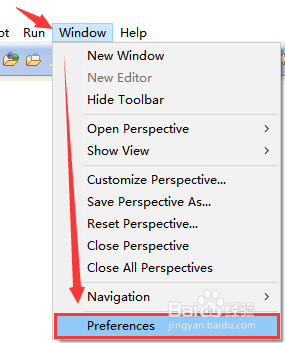
1、打开 eclipse ,点击菜单“Window”,选择“Preferences”,打开首选项窗口。
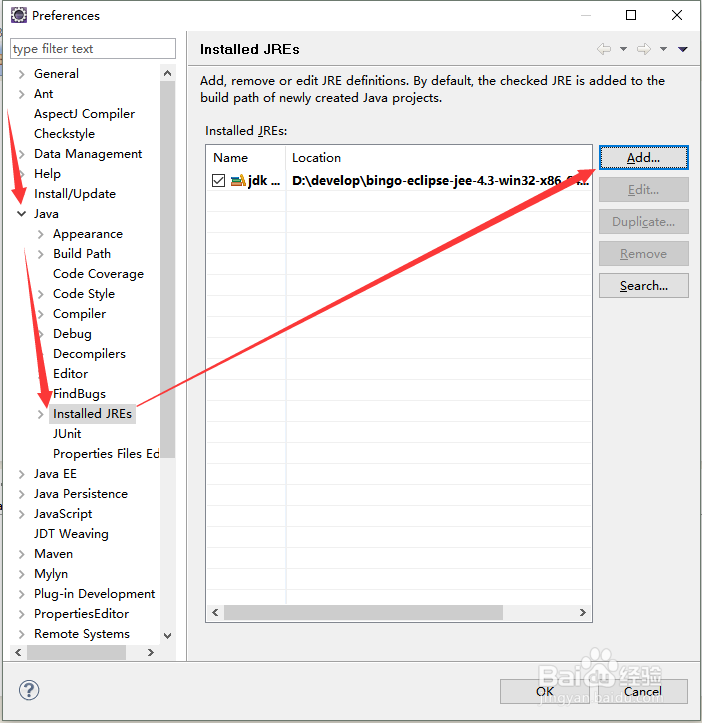
2、在首选项窗口,依次点击“Java ---> Installed JREs”,打开 JRE 安装页面,点击“Add”。
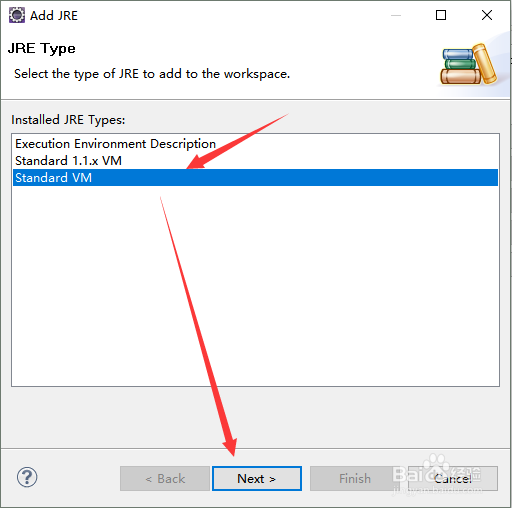
3、在“Add JRE”窗口,选择JRE的类型添加到工作区,选择“Standard VM”,点击“Next”进入下一步。
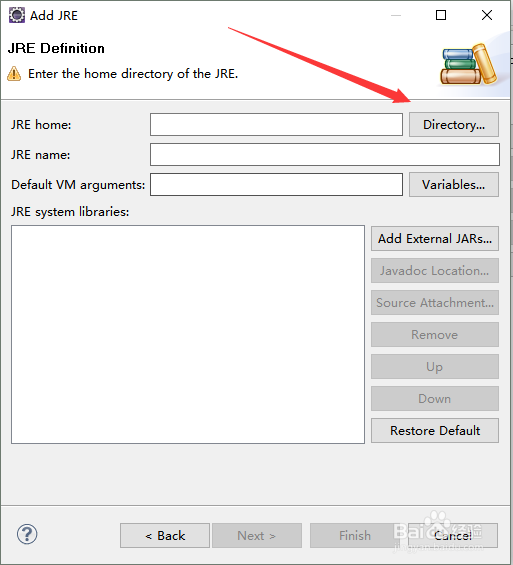
4、在“Add JRE”JRE定义窗口,点击“Directory”打开 JRE 主目录。
5、找到要选择的JDK选择进来。
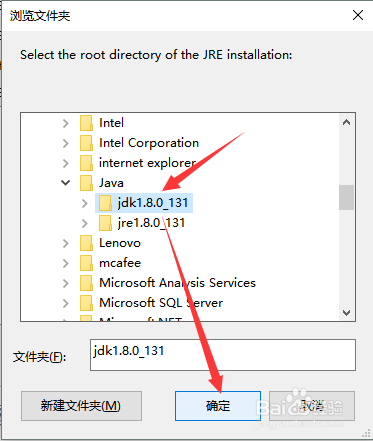
6、选择 jdk 之后,“JRE home”自动回填 jdk 的安装目录,“JRE name”显示 jdk 安装目录名称,点击“Finish”完成 JRE 添加。

7、安装 JRE 完成后,点击“OK”按钮确认并关闭首选项窗口。

8、到此,eclipse 配置 jdk 已成功,新建项目时可以自定义 jre 运行环境。希望能帮到大家~
