1、打开PPT,建立空白演示文稿。

2、插入柱状图。

3、保留一个系列的数据。
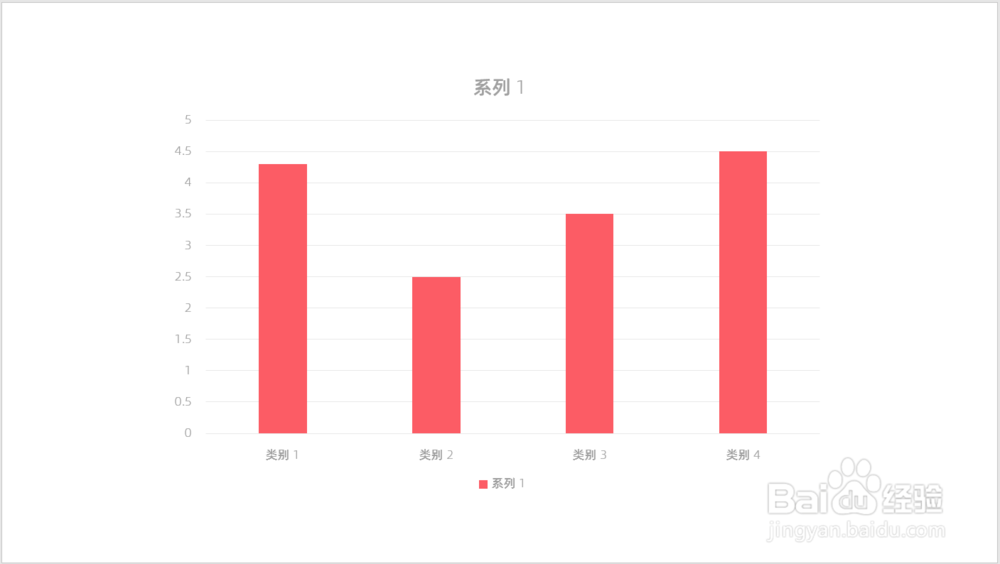
4、缩小柱子之间的间隙宽度。

5、剪切柱状图,执行选择性粘贴为增强型图元文件。

6、在得到的图片上点击右键菜单,执行两次取消组合。

7、则所有形状被拆分了。
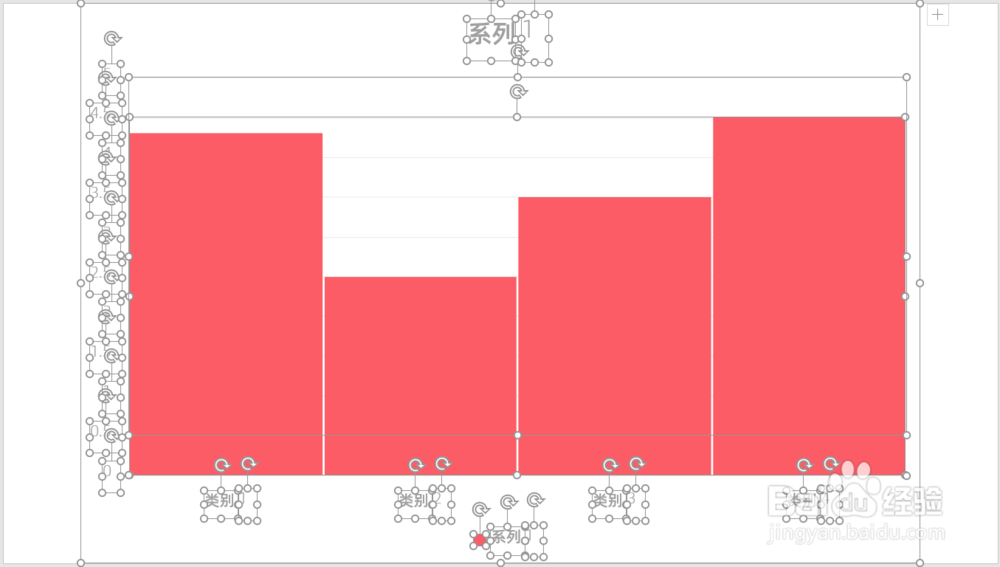
8、保留柱状,删除其他元拒劫歌素。

9、插入一张图狠吐片。

10、把图片填充进柱子中,则图片就被整体填充进了柱状。冲净

11、最后,把得到的填充柱子放在数据图表中,取代柱子,就得到了最终的效果图。

时间:2026-04-27 17:31:19
1、打开PPT,建立空白演示文稿。
2、插入柱状图。
3、保留一个系列的数据。
4、缩小柱子之间的间隙宽度。
5、剪切柱状图,执行选择性粘贴为增强型图元文件。
6、在得到的图片上点击右键菜单,执行两次取消组合。
7、则所有形状被拆分了。
8、保留柱状,删除其他元拒劫歌素。
9、插入一张图狠吐片。
10、把图片填充进柱子中,则图片就被整体填充进了柱状。冲净
11、最后,把得到的填充柱子放在数据图表中,取代柱子,就得到了最终的效果图。
