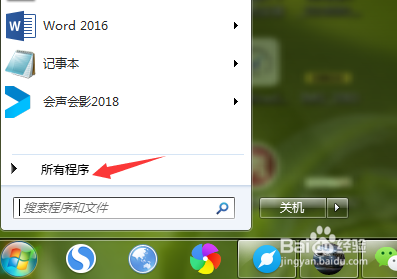
1、点击电脑桌面左下角的Windows图标,选择【所有程序】
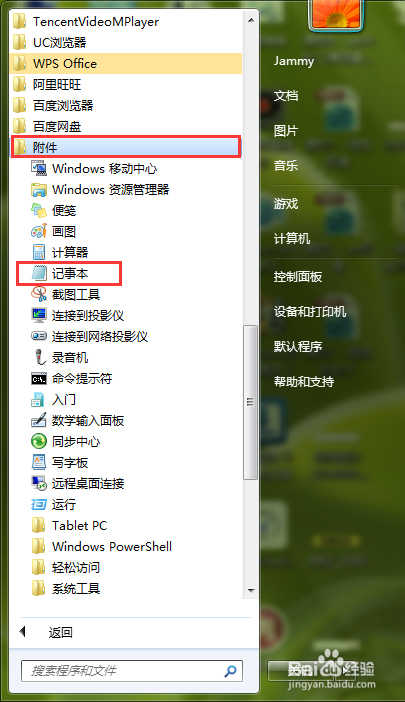
2、在【附件】栏目下打开【记事本】
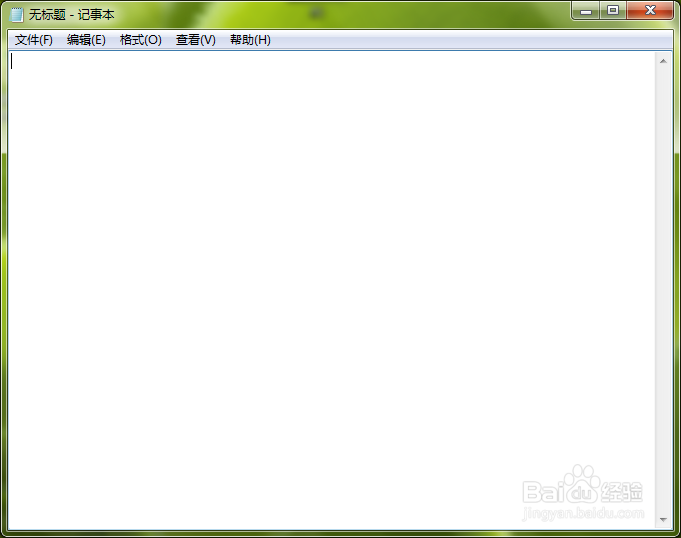
3、这样,我们就在桌面新建了一个空白的记事本文件
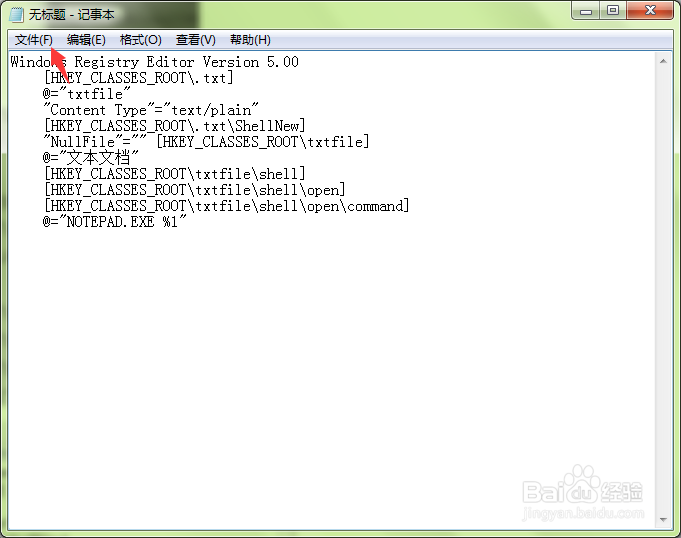
4、复制并且粘贴下方的内容到记事本里面,然后点击【文件】
Windows Registry Editor Version 5.00 [HKEY_CLASSES_ROOT\.txt] @="txtfile" "Content Type"="text/plain" [HKEY_CLASSES_ROOT\.txt\ShellNew] "NullFile"="" [HKEY_CLASSES_ROOT\txtfile] @="文本文档" [HKEY_CLASSES_ROOT\txtfile\shell] [HKEY_CLASSES_ROOT\txtfile\shell\open] [HKEY_CLASSES_ROOT\txtfile\shell\open\command] @="NOTEPAD.EXE %1"
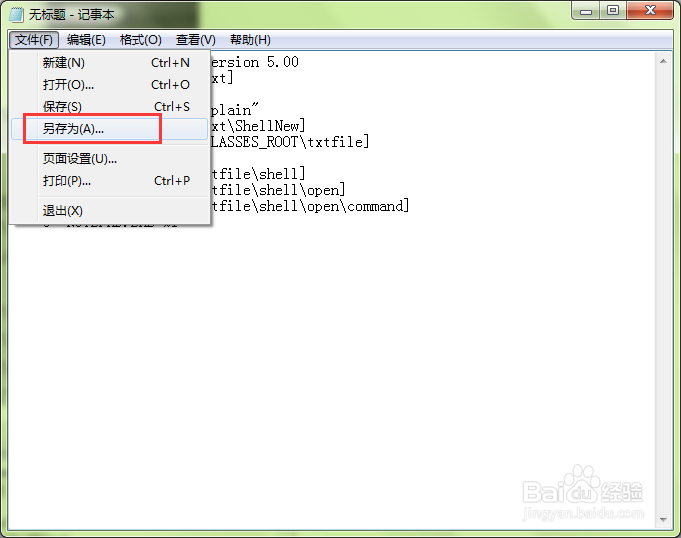
5、选择【另存为】
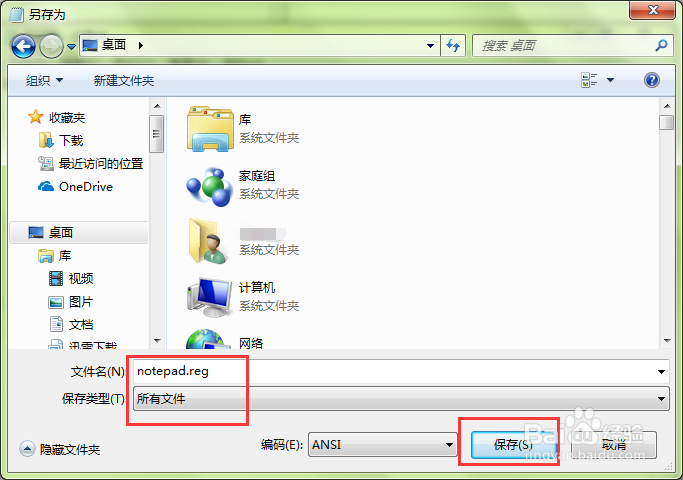
6、将文件命名为notepad.reg,保存类型选择【所有文件】,然后点击【保存】
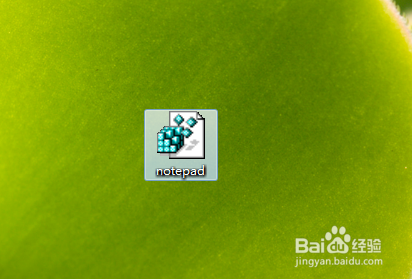
7、如下图所示,直接双击运行notepad.reg
8、这时,会弹出一个注册表编辑器的提醒窗口,直接点击【是】即可

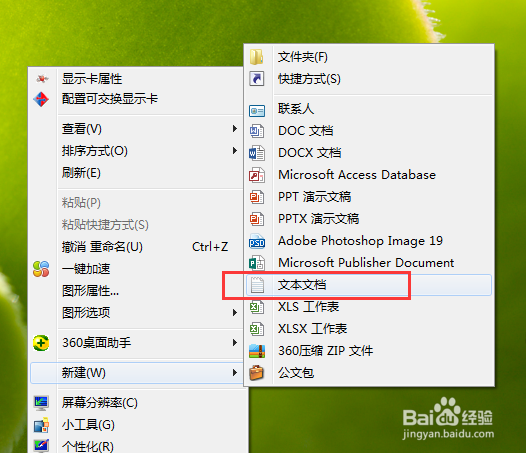
9、这样我们再次单击鼠标右键,新建栏目下就有【记事本】选项了,如果没有,那么重启下电脑再看
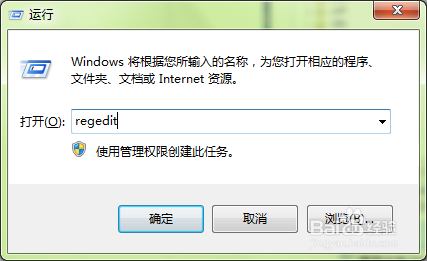
1、如果以上方法1还是解决不了问题,可以按下键盘上的win+R键调出运行窗口,输入regedit,再敲下回车键
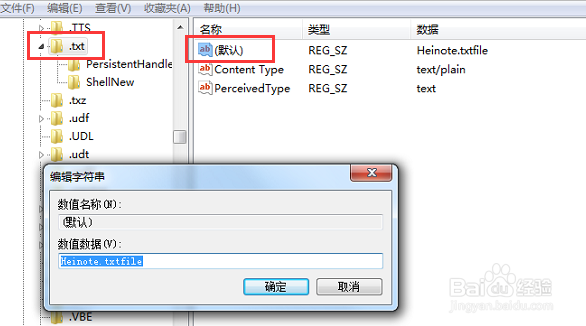
2、在注册表编辑器依次打开HKEY_CLASSES_ROOT,找到并选中【.txt】,在窗口右侧双击【默认】选项
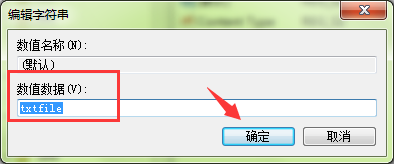
3、如下图所示,将【数值数据】更改为txtfile,点击【确定】
4、这时,再选中ShellNew选项,在右侧的空白地方,右键鼠标,新建一个空白的【字符串值】
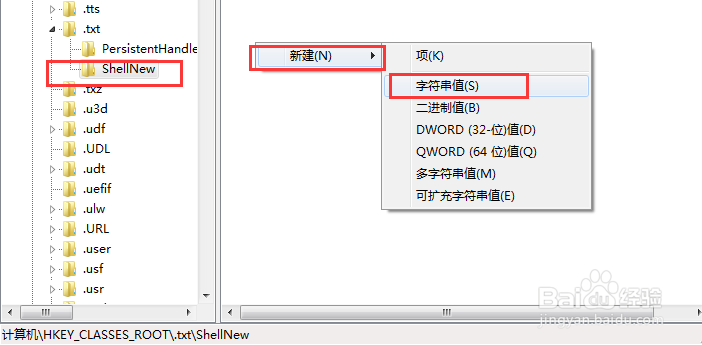
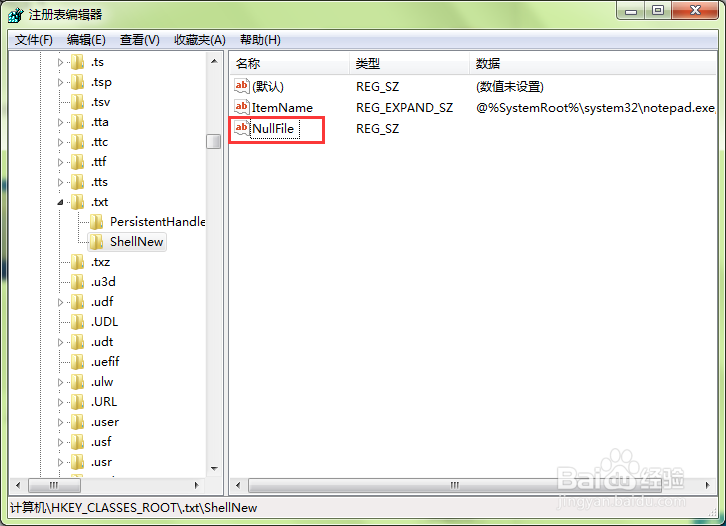
5、将其命名为NullFile即可,这时再返回桌面,鼠标右键将又再现记事本了