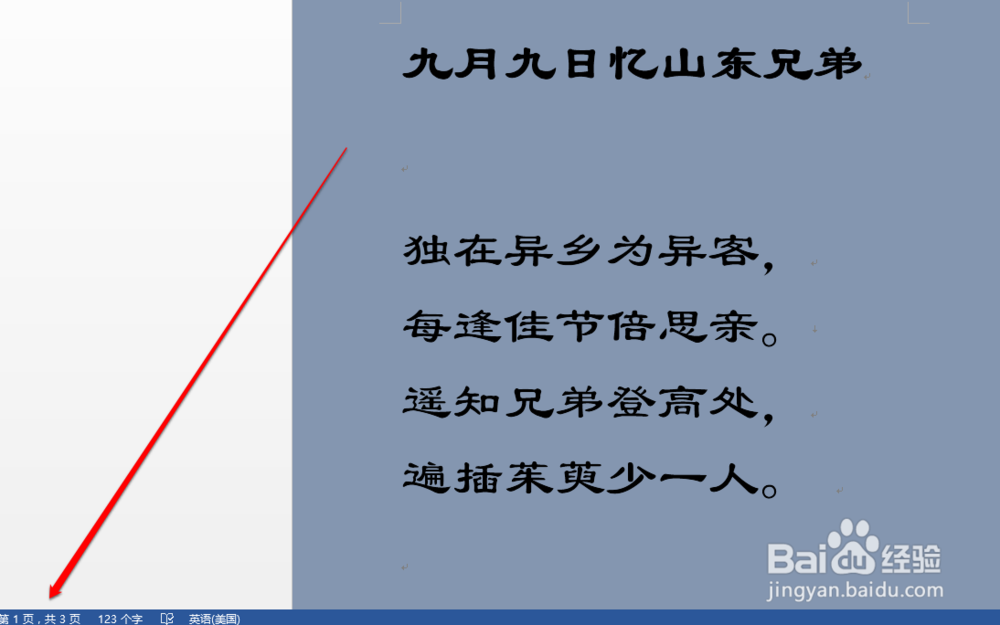
1、新建一个word文档,在word文档编辑需要使用的文稿。
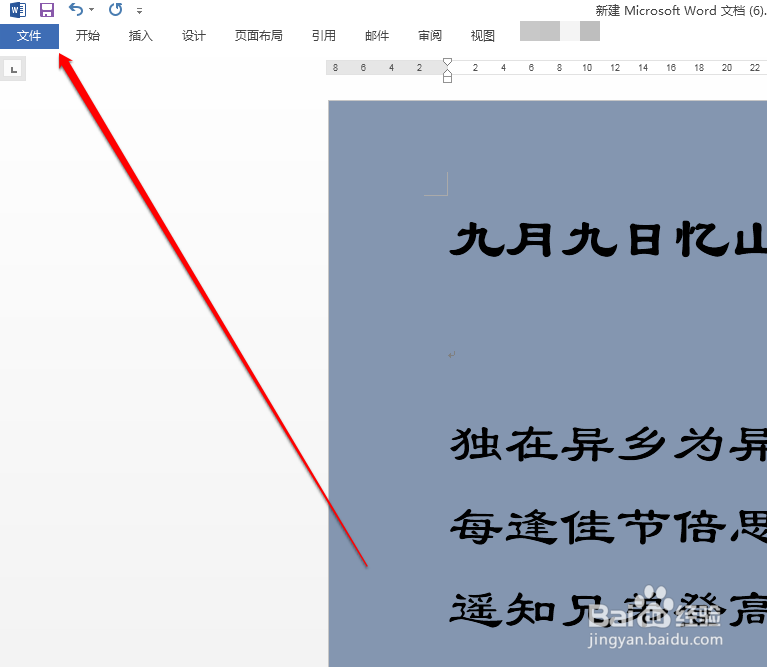
2、文稿编辑完成后,在word的导航栏选择文件按钮。
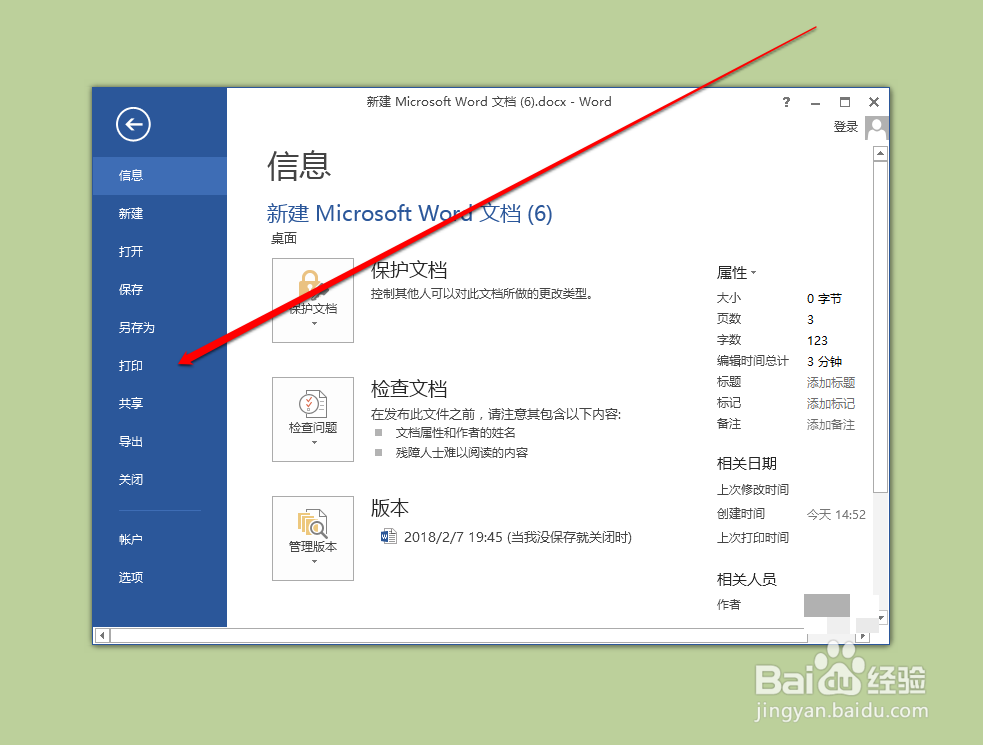
3、点击文件按钮后,选择打印按钮。
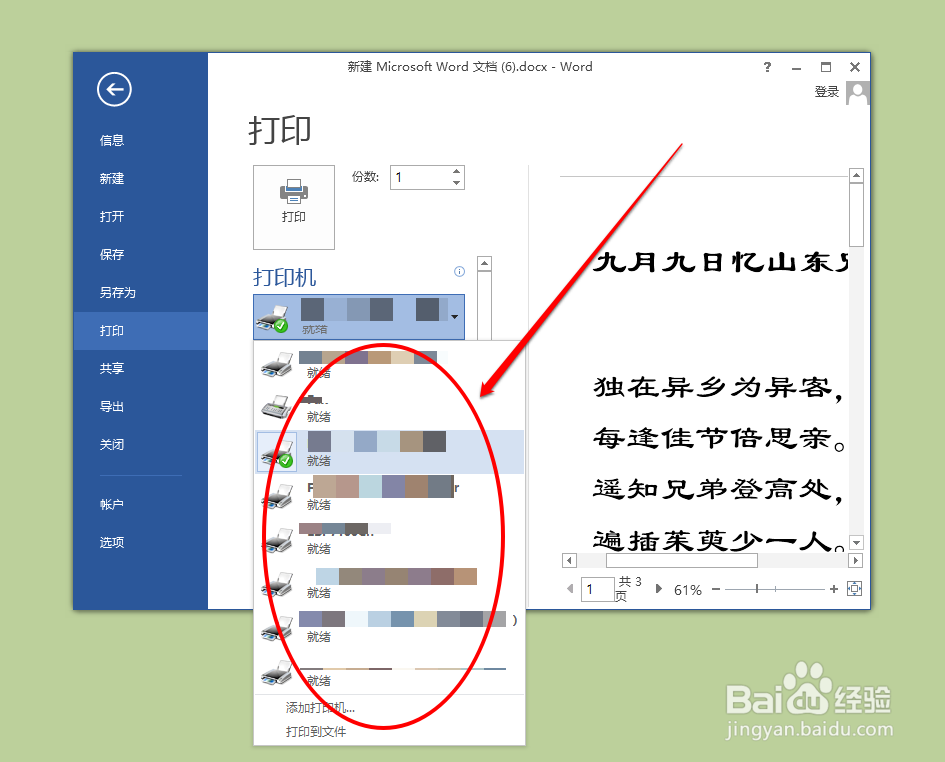
4、在打印页面,先选择需要使用的打印机。
5、在打印机的设置页面,点击打印范围按钮。
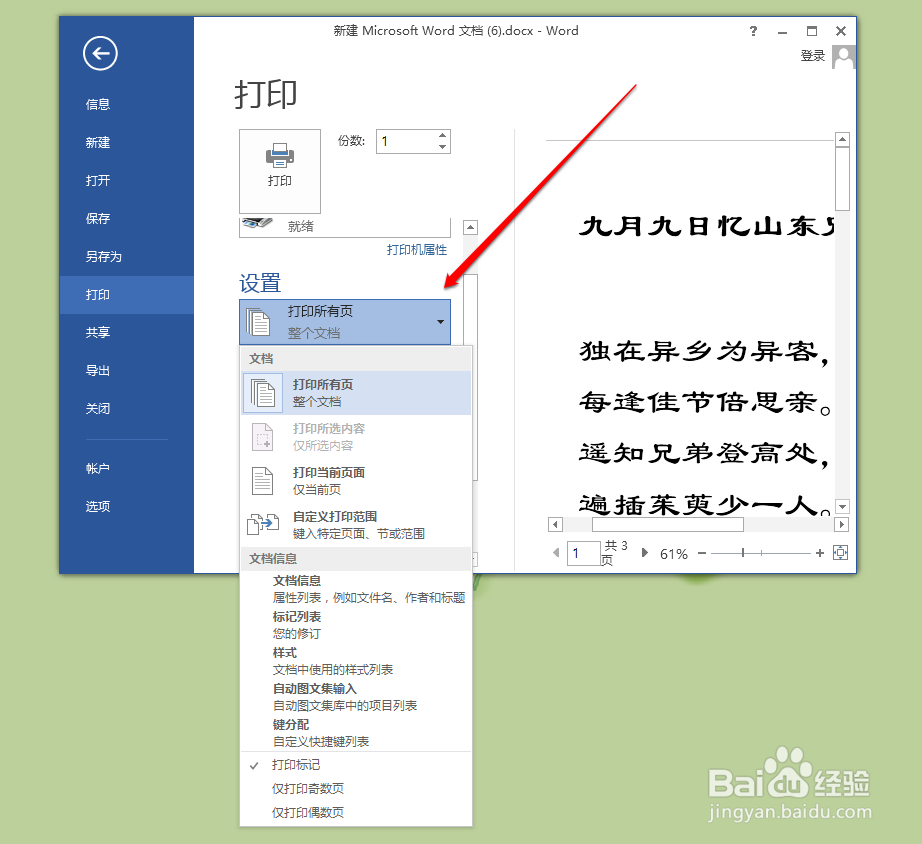
6、在打印范围选择,点击打印所有的页面。
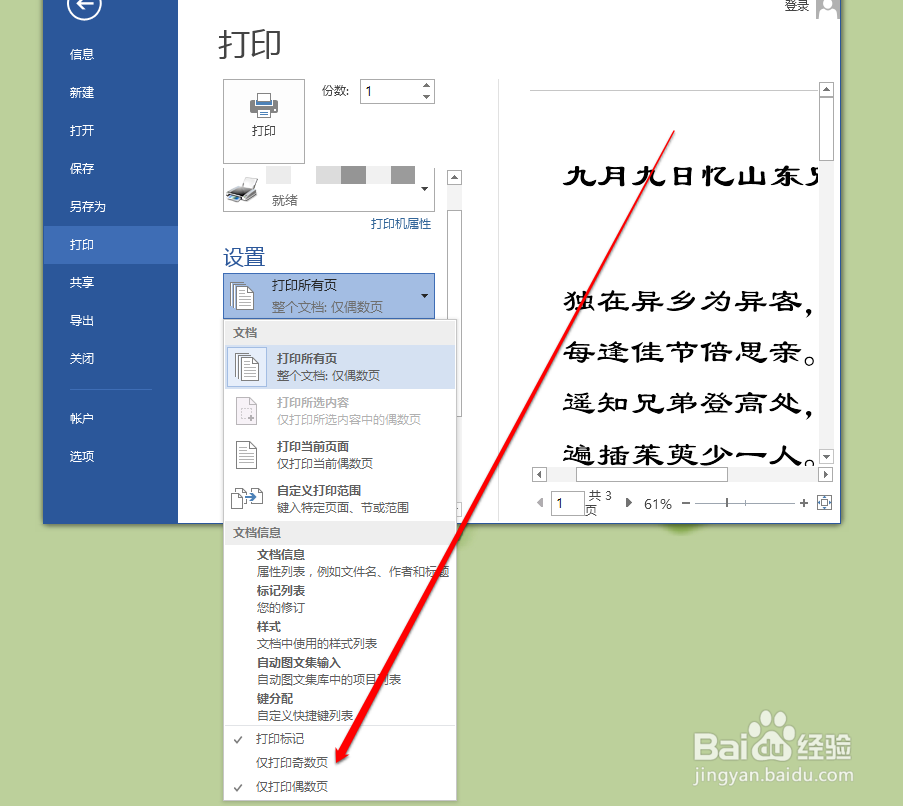
7、在打印所有的页面菜单选择打印奇数页。
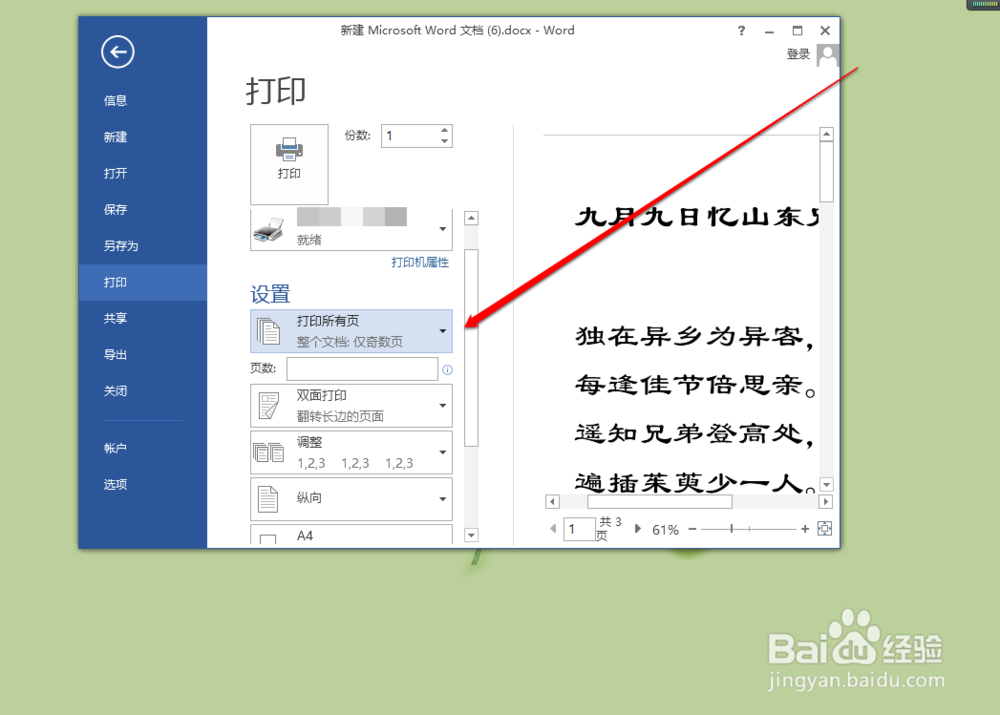
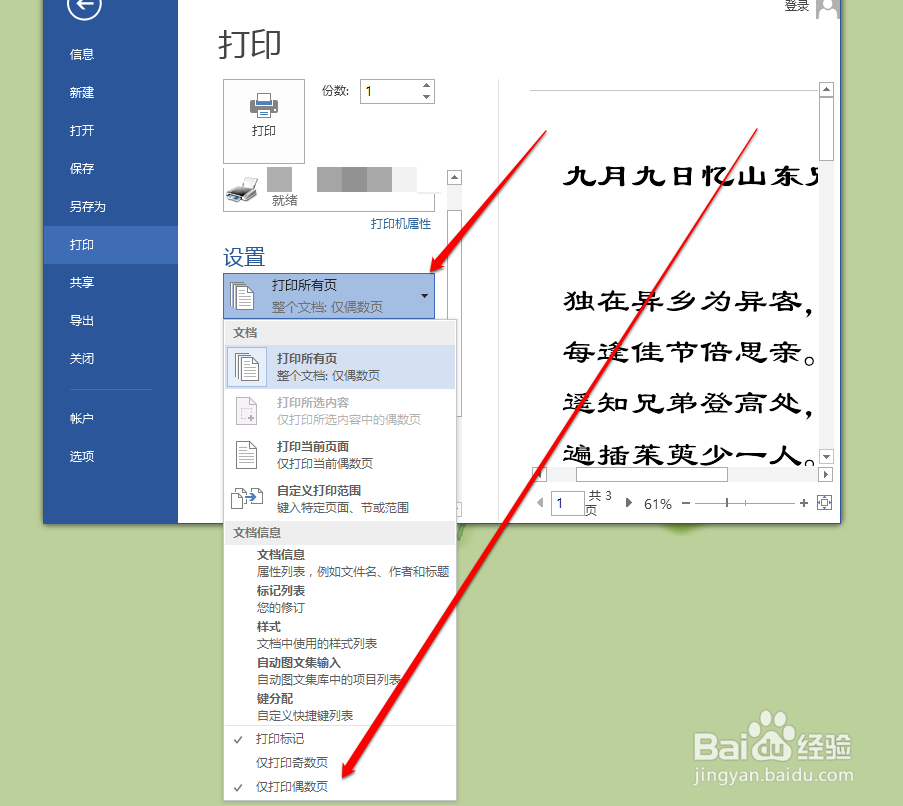
8、我们再进行偶数页的设置,在打印所有页面菜单,选择打印偶数页。这样就完成了奇数页和偶数页打印的设置。
时间:2026-04-25 06:25:12
1、新建一个word文档,在word文档编辑需要使用的文稿。
2、文稿编辑完成后,在word的导航栏选择文件按钮。
3、点击文件按钮后,选择打印按钮。
4、在打印页面,先选择需要使用的打印机。
5、在打印机的设置页面,点击打印范围按钮。
6、在打印范围选择,点击打印所有的页面。
7、在打印所有的页面菜单选择打印奇数页。
8、我们再进行偶数页的设置,在打印所有页面菜单,选择打印偶数页。这样就完成了奇数页和偶数页打印的设置。
