Excel中文本格式的日期转换为日期格式

 时间:2026-04-23 23:34:18

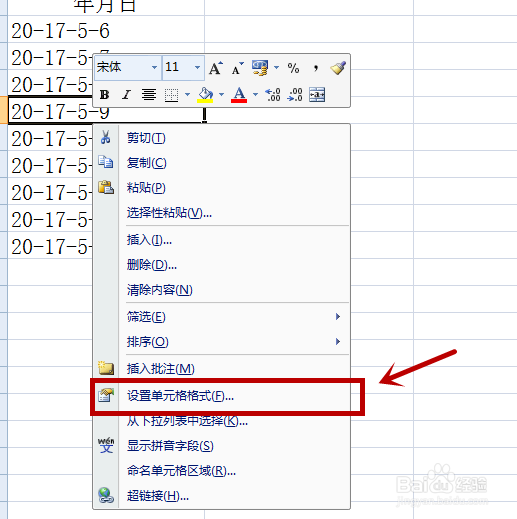
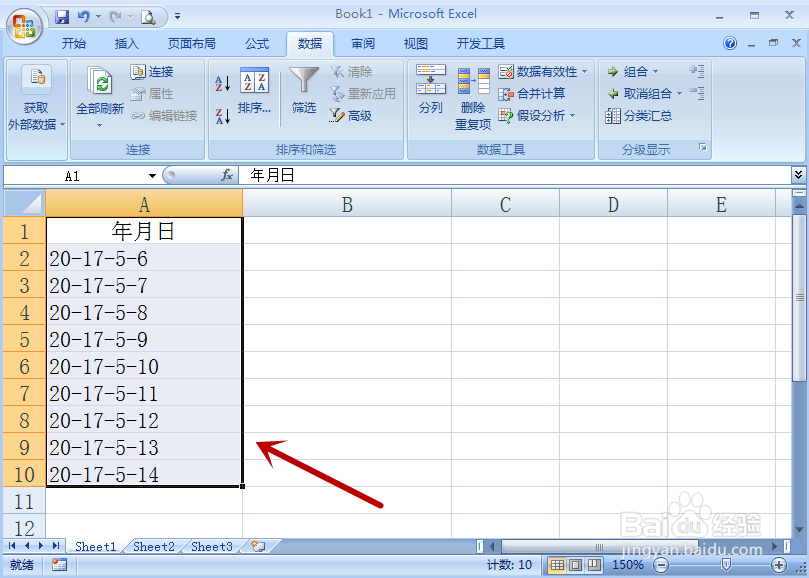
1、首先我们有一组文本格式的日期,我们将日期区域选中,鼠标右键点击一下,如图所示。
Excel中文本格式的日期转换为日期格式

2、之后我们在弹出来的选项卡中,点击里面的“设置单元格格式”,如图所示。

Excel中文本格式的日期转换为日期格式

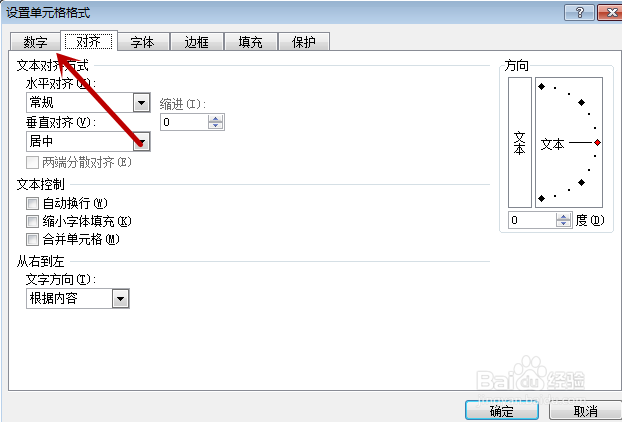
3、之后我们进入到设置单元格格式窗口,我们在上面点击“数字”选项,如图所示。
Excel中文本格式的日期转换为日期格式

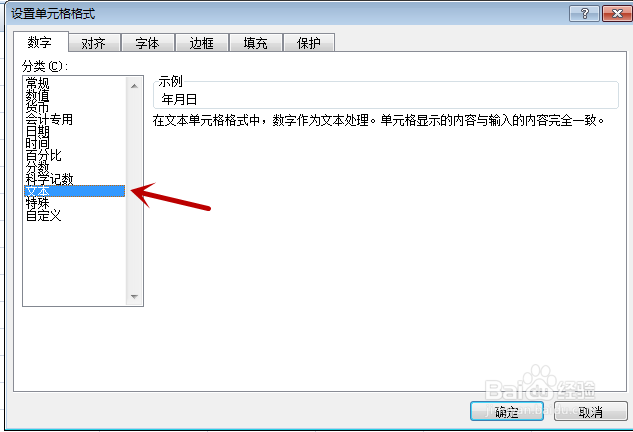
4、之后我们即可看到日期是用文本格式保存的,我们在这里面即可将文本日期改变成日期格式,如图所示。
Excel中文本格式的日期转换为日期格式

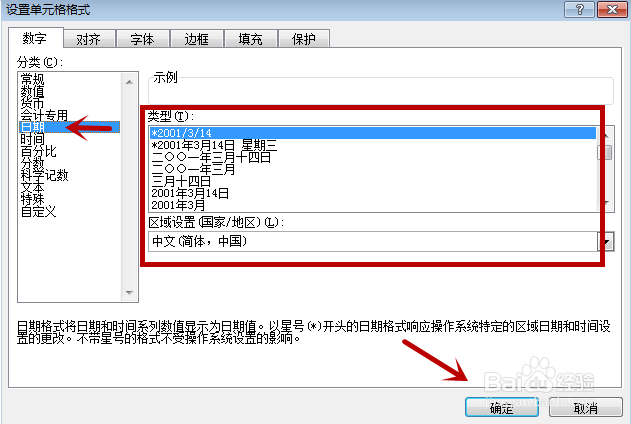
5、我们可以在里面点击左侧的“日期”,在右侧即可选择一个自己需要的日期格式,之后点击确定,即可将文本日期转换成日期格式,如图所示。
Excel中文本格式的日期转换为日期格式

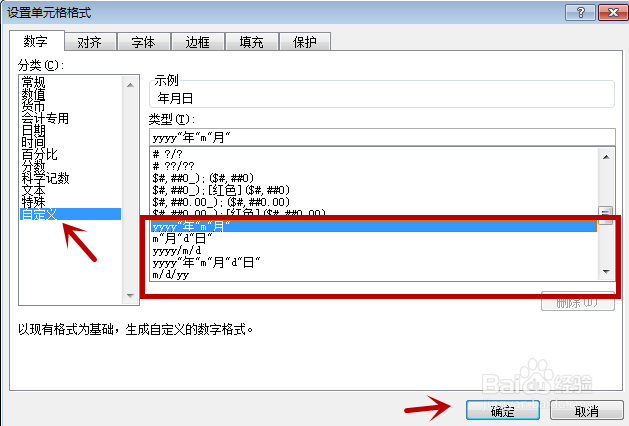
6、我们还可以点击左侧的自定义,我们在里面可以找到日期格式的样式,我们点击一个选中,即可将文本日期转换成日期格式,如图所示。
Excel中文本格式的日期转换为日期格式

  • Excel表格如何用表单控件制作下拉菜单技巧!
  • Excel实战:正则表达提取文本中各式各样的日期
  • EXCEL中如何按指定条件提取时间?
  • 快速计算两个日期之间的工作日天数
  • Excel表格日期不规范如何整理
  • 热门搜索
    桂林旅游景点图片 紫鹊界梯田旅游攻略 北京旅游人才网年审 组团旅游网 阳西沙扒湾旅游攻略 黔西南旅游景点大全 中国旅游胜地排行榜 鞍山旅游景点大全 新加坡旅游局 英国旅游签证新政策