1、打开我们手机上安装的手机版微信公众号助手,如图。

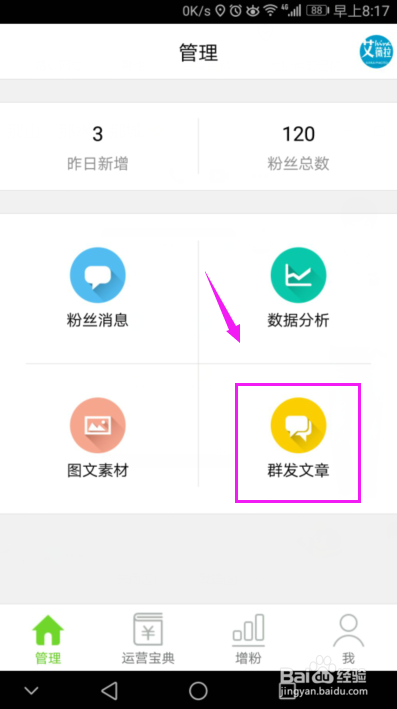
2、我们直接点下【群发文章】,如图。
3、我们点下【选择图文素材】,如图。

4、我们选择图文,进行【确定】操作,如图。

5、接着选择我们图文的行业,小编就设置自己的微信公众号所属的行业就好了,如图。

6、最后,我们点击下【发送】,这样我们在手机上也可以发送文章了,很方便,如图。

时间:2026-04-22 12:03:23
1、打开我们手机上安装的手机版微信公众号助手,如图。
2、我们直接点下【群发文章】,如图。
3、我们点下【选择图文素材】,如图。
4、我们选择图文,进行【确定】操作,如图。
5、接着选择我们图文的行业,小编就设置自己的微信公众号所属的行业就好了,如图。
6、最后,我们点击下【发送】,这样我们在手机上也可以发送文章了,很方便,如图。
